
ユーザーの追加方法と管理
ユーザー管理について
ClientXのユーザー管理機能は、管理者権限またはユーザー管理者権限を持つユーザーのみが利用できます。この機能を使うことで、組織内のメンバーをシステムに招待し、適切な権限を付与してチーム全体で効率的に顧客管理を行うことができます。
ユーザー管理では、各メンバーに対して役割(管理者、ユーザー管理者、一般ユーザーなど)を設定し、アクセス権限を制御できます。これにより、業務に必要な情報のみを閲覧・編集できるセキュアな環境を構築できます。
注意:ユーザーの追加・編集・削除は、管理者権限またはユーザー管理者権限を持つユーザーのみが実行できます。一般ユーザーはこの機能にアクセスできません。
アカウント管理ページへのアクセス方法
アカウント管理ページにアクセスするには、以下の手順に従ってください。
手順1: 管理画面にログイン
まず、ClientXの管理画面にログインします。管理者権限またはユーザー管理者権限を持つアカウントでログインしてください。
手順2: サイドバーのアカウント管理アイコンをクリック
管理画面の左側にあるサイドバーから、人型アイコン(ユーザーアイコン)を探してクリックします。このアイコンは、アカウント管理機能へのショートカットです。
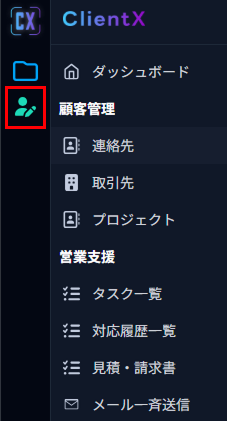
ヒント:人型アイコンは、管理者権限またはユーザー管理者権限を持つユーザーにのみ表示されます。このアイコンが表示されない場合は、アカウントの権限を確認してください。
手順3: アカウント一覧ページへ移動
人型アイコンをクリックすると、アカウント一覧ページに移動します。ここでは、登録されているすべてのユーザーを一覧で確認することができます。

ユーザーの追加手順
新しいユーザーをClientXに追加するには、以下の手順を実行してください。
ステップ1: 「新規作成」ボタンをクリック
アカウント一覧ページの右上にある「新規作成」ボタンをクリックします。アカウント作成ページが表示されます。

ステップ2: ユーザー情報を入力
表示されたフォームに、以下の情報を入力してください。
- 氏名: ユーザーのフルネームを入力します(必須)
- メールアドレス: ユーザーのメールアドレスを入力します(必須)。このメールアドレスがログインIDとして使用されます
- 部署(任意): ユーザーの所属部署を入力できます
- 役職(任意): ユーザーの役職を入力できます
- 権限レベル: ユーザーの役割を選択します
- 管理者: すべての機能にアクセスでき、ユーザー管理も可能
- ユーザー管理者: ユーザーの追加・編集が可能ですが、システム設定は変更できません
- 一般ユーザー: 顧客情報やプロジェクトの管理のみ可能
ステップ3: 入力内容を確認して保存
すべての必須項目を入力したら、入力内容を確認し、「アカウントを作成」ボタンをクリックします。ユーザーが正常に追加されると、アカウント一覧ページに新しいユーザーが表示されます。
ステップ4: 招待メールの送信
ユーザー追加時に、登録したメールアドレス宛てに承認メールが自動送信されます。新しいユーザーは、このメールより承認してすぐに利用を開始できます。
ユーザーの管理について
追加したユーザーは、アカウント一覧ページから管理できます。各ユーザーの情報を編集したり、権限を変更したり、必要に応じてアカウントを無効化することができます。
ユーザー情報の編集
ユーザーの情報を編集するには、アカウント一覧から該当するユーザーを選択し、「編集」ボタンをクリックします。氏名、メールアドレス、権限レベル、部署などの情報を変更できます。
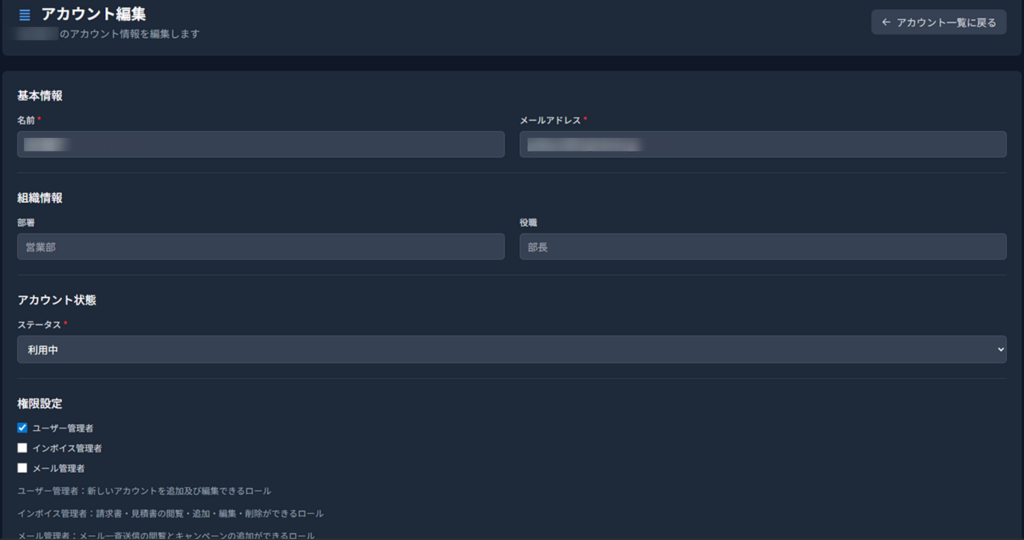
- 基本情報の変更: 氏名、メールアドレス、部署、役職などを更新
- 権限の変更: ユーザーの役割を変更(例:一般ユーザーからユーザー管理者へ昇格)
- パスワードのリセット: ユーザーがパスワードを忘れた場合、管理者が新しいパスワードを設定できます
ユーザーの検索・フィルタリング
多くのユーザーが登録されている場合、アカウント一覧ページの検索機能やフィルタ機能を使って、目的のユーザーを素早く見つけることができます。
- 検索: 氏名やメールアドレスで検索
- フィルタ: 権限レベル、部署、アクティブ/非アクティブなどでフィルタリング
ユーザーのアクティビティ確認
各ユーザーの詳細ページでは、そのユーザーの最近のアクティビティ(最終ログイン日時、作成したプロジェクト数、登録した顧客数など)を確認できます。これにより、チームメンバーの活動状況を把握し、必要なサポートを提供できます。
まとめ
ユーザー管理機能を活用することで、チーム全体でClientXを効果的に利用できます。適切な権限設定により、セキュリティを保ちながら、各メンバーが必要な情報にアクセスし、業務を効率的に進められる環境を構築しましょう。
ユーザー管理に関してご不明な点がある場合は、システム管理者にお問い合わせください。