
アカウント登録方法
アカウント登録について
ClientXをご利用いただくには、まずアカウントの登録が必要です。アカウント登録は無料で、わずか数分で完了します。企業名、お名前、メールアドレス、パスワードを入力するだけで、すぐにClientXの全機能をお試しいただけます。
登録後は、メール認証を行うことでアカウントが有効になり、管理画面にログインして顧客管理、プロジェクト管理、タスク管理などの機能をご利用いただけます。
アカウント登録の手順
以下の手順に従って、ClientXのアカウント登録を行ってください。
1. 公式サイトにアクセス
https://clientx.jp/ にアクセスし、トップページの「今すぐ始める」ボタンをクリックします。
このボタンは、ページ上部のヘッダーや、メインビジュアル内に配置されています。
クリックすると、新規登録フォームのページに移動します。
2. 新規登録フォームに情報を入力
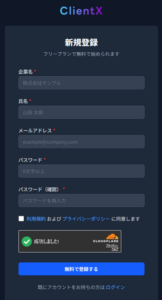
新規登録フォーム(https://clientx.jp/register)が表示されたら、以下の項目を入力してください。
- 企業名: ご利用される企業・組織の正式名称を入力してください
- 氏名: ご担当者様のお名前(姓名)を入力してください
- メールアドレス: ログインIDとして使用するメールアドレスを入力してください。このアドレスに確認メールが送信されます
- パスワード: ログイン用のパスワードを設定してください。セキュリティのため、8文字以上で、英字・数字を組み合わせることを推奨します
すべての項目を正確に入力したら、「登録する」ボタンをクリックします。
3. 確認メールを受信
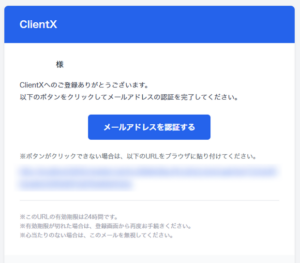
登録フォームを送信すると、入力したメールアドレス宛にアカウント認証の確認メールが自動的に送信されます。
メールが届かない場合は、以下の点をご確認ください。
- 迷惑メールフォルダに振り分けられていないか確認してください
- メールアドレスが正しく入力されているか確認してください
- メールの受信設定で、「@clientx.jp」からのメールが受信できるように設定してください
4. メール内のリンクをクリックして登録完了
確認メールが届いたら、メール本文内に記載されている「アカウントを認証する」または「メール認証を完了する」というリンクボタンをクリックしてください。
リンクをクリックすると、アカウント認証が完了し、ClientXのアカウント登録が正式に完了します。自動的にログイン画面またはダッシュボードに移動し、すぐにClientXのご利用を開始できます。
おめでとうございます!
これでClientXのアカウント登録は完了です。
不明な点がございましたら、他のガイド記事もご参照いただくか、サポートチームまでお気軽にお問い合わせください。