
メルマガ配信の送信方法
目次
メルマガ配信機能について
ClientXのメルマガ配信機能(メール一斉送信)を使用すると、顧客や見込み客に対して効率的にメールキャンペーンを実施できます。セグメント、タグ、フェーズなどの条件を組み合わせることで、ターゲットを絞った効果的なメール配信が可能です。
本ガイドでは、メルマガ配信機能の基本的な設定方法と、各項目の詳細についてご説明します。
事前準備:メール設定
メルマガ配信を行う前に、管理者によるメール設定が必要です。この設定は初回のみ必要で、後から再設定することも可能です。
メール設定の手順
- 管理画面のサイドメニュー(フォルダアイコン)、もしくはアイコンの▼から「システム設定」を選択します

- 「メール設定」をクリックします
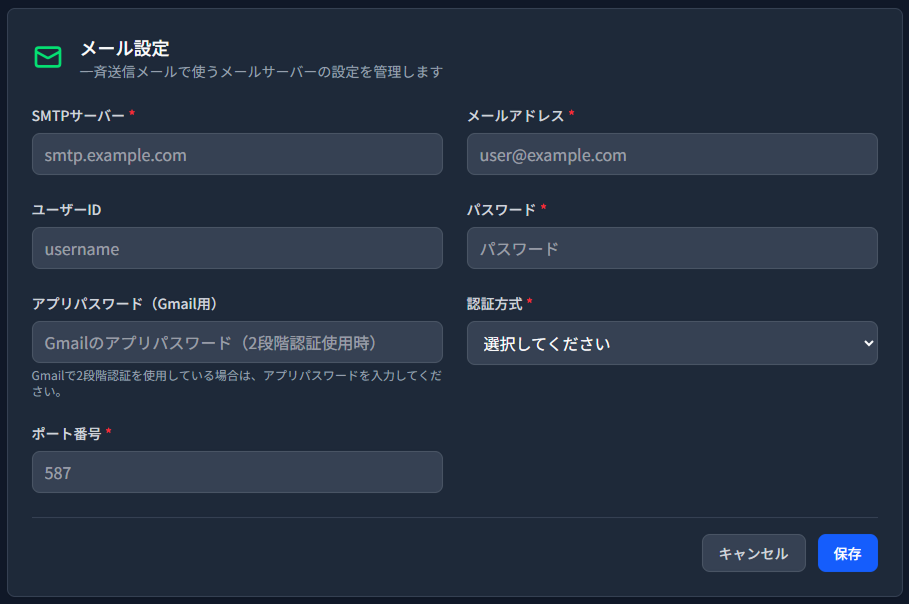
- SMTP設定や送信元メールアドレスなど、必要な情報を入力します
- 設定を保存します
注意:メール設定が完了していない場合、メール送信ができません。必ず事前に設定を行ってください。メール設定は後から変更することもできますので、必要に応じて再設定してください。
メール一斉送信の設定方法
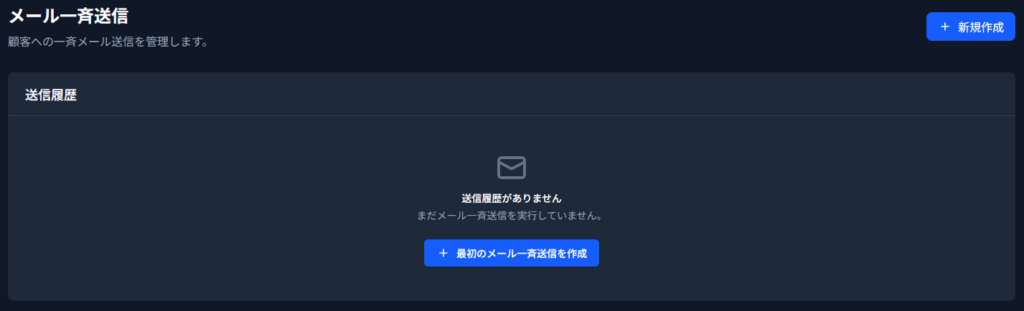
手順1:メール一斉送信画面を開く
管理画面のサイドメニューから「メール一斉送信」をクリックして、メルマガ配信画面を開きます。画面が表示されたら、新規キャンペーンの作成を開始します。
手順2:基本情報を入力する
キャンペーンの基本情報を入力します。以下の項目は必須項目となっていますので、必ず入力してください。
- キャンペーン名(必須)
- 件名(必須)
- メール本文(必須)

手順3:配信先を設定する
メールを送信する対象を選択します。複数の条件を組み合わせることで、精度の高いターゲティングが可能です。
- フェーズ:顧客の営業ステージに基づいて配信先を選択
- セグメント:あらかじめ設定した顧客グループを選択
- タグ:特定のタグが付与された連絡先に配信
- 除外する連絡先:配信リストから除外したい連絡先を指定
手順4:送信オプションを設定する
メール送信に関するオプション設定を行います。
- 最大送信件数の制限:チェックボックスをオンにすると、一度に送信できるメールの件数を制限できます
- すぐに送信する:チェックボックスで選択可能(初期状態:チェック済み)。チェックが入っている場合、送信ボタンを押した直後にメール配信が開始されます
各設定項目の詳細
キャンペーン名(必須)
メールキャンペーンを識別するための名前を入力します。社内管理用の名称で、受信者には表示されません。後から配信結果を確認する際に分かりやすい名前を付けることをお勧めします。
例:「2026年3月新製品案内」「春季セミナー告知」など
件名(必須)
メールの件名を入力します。受信者が最初に目にする重要な要素ですので、開封率を高めるために工夫しましょう。
ポイント:
- 具体的で分かりやすい件名にする
- 緊急性や限定性を示すと効果的
- 30文字以内を目安にする(スマートフォン表示を考慮)
メール本文(必須)
メールの本文を入力します。HTMLエディタを使用して、テキストの装飾やリンクの挿入が可能です。読みやすく、行動を促すような内容を心がけましょう。
ポイント:
- 冒頭で要点を伝える
- 段落を短く、読みやすくする
- 明確なCTA(行動喚起)を含める
- 配信停止リンクを含める(法令遵守)
フェーズ
顧客の営業ステージ(フェーズ)を基準に配信先を選択します。複数のフェーズを選択することも可能です。
フェーズの例:
- 見込み客
- 通常顧客
- 重要顧客
- その他
セグメント
あらかじめ作成した顧客セグメント(グループ)を選択します。業種、企業規模、地域などの属性や、過去の行動履歴に基づいてセグメントを作成できます。
セグメントは、顧客管理機能で事前に作成しておく必要があります。
セグメントの例:
- 顧客
- 仕入先
- 協力企業
- その他
タグ
特定のタグが付与された連絡先に向けてメールを配信します。タグは、イベント参加者、資料ダウンロード者など、特定の行動や属性を示すラベルとして使用できます。
複数のタグを選択した場合、いずれかのタグを持つ連絡先が対象となります。
除外する連絡先
配信リストから除外したい連絡先を個別に指定できます。例えば、既に個別対応中の取引先や、特定の理由で配信を控えたい連絡先を除外することができます。
また、複数選択が可能です。
最大送信件数の制限
チェックボックスをオンにすると、一度に送信するメールの件数を制限できます。初めてメルマガ配信を行う場合や、テスト配信を行う場合に便利です。
サーバーの負荷を軽減したり、メール配信プロバイダーの送信制限に対応する際にも活用できます。
すぐに送信する
このオプションはチェックボックスで選択でき、初期状態ではチェックが入っています。
- チェックあり:送信ボタンを押した直後に、即座にメール配信が開始されます
- チェックなし:配信予約として保存され、指定した日時に送信されます(日時指定機能がある場合)
メール送信の実行
すべての設定が完了したら、以下の手順でメールを送信します。
- 入力内容を最終確認します
- 「すぐに送信する」にチェックが入っていることを確認します(即時送信する場合)
- 「送信」ボタンをクリックします
- 確認ダイアログが表示されたら、内容を確認して送信を実行します
- 送信が開始されると、処理状況が表示されます
注意:一度送信を開始すると、キャンセルすることはできません。送信前に必ず内容を十分に確認してください。
メルマガ配信のポイント
テスト配信の活用
本番配信の前に、必ず社内アドレスへテスト配信を行い、以下の点を確認しましょう。
- 件名と本文の誤字脱字
- リンクが正しく動作するか
- 画像が正しく表示されるか
- スマートフォンでの表示
- 配信停止リンクが機能するか
法令遵守
メルマガ配信を行う際は、以下の法令を遵守してください。
- 特定電子メール法:配信停止手段の提供、送信者情報の明記
- 個人情報保護法:適切な個人情報の管理と利用
- 迷惑メール防止:受信者の同意を得たアドレスへの配信