
システム・アカウント設定(管理者権限)
設定について※管理者の権限
ClientXのシステム設定画面では、システム全体の設定やカスタマイズを行うことができます。
※この設定画面は、管理者の権限を持つユーザーのみがアクセスできます。
適切な設定を行うことで、組織の運用方法に合わせたシステム環境を構築し、業務効率を最大化することができます。
管理者のみの設定項目
管理者は、システム全体に影響する以下の重要な設定項目を編集できます。これらの設定は、組織全体での情報の分類や管理方法を決定するため、慎重に設定してください。
タグ管理
タグ管理機能では、顧客や案件を柔軟に分類するためのタグを作成・編集できます。タグを活用することで、複数の視点から情報を整理し、検索や分析を効率化できます。
- タグの作成: 業界、製品カテゴリ、キャンペーンなど、任意の分類タグを追加
- タグの編集: 既存のタグ名を変更したり、説明を追加
- タグの削除: 不要になったタグを削除(使用中のタグには警告が表示されます)
- タグの色分け: タグに色を設定し、視覚的に識別しやすくする
活用例: 「新規顧客」「既存顧客」「VIP」「要フォロー」などのタグを作成し、顧客に付与することで、営業活動の優先順位付けに活用できます。

セグメント管理
セグメント管理機能では、顧客を特定の条件でグループ化し、ターゲットを絞ったマーケティング活動や分析を行うためのセグメントを定義できます。
- セグメントの作成: 顧客属性(業種、規模、地域など)に基づいてセグメントを定義
- セグメントの編集: 条件や名称を変更し、セグメント定義を最適化
- セグメントの削除: 不要になったセグメントを削除
- 動的セグメント: 条件に合致する顧客が自動的にセグメントに追加される設定
活用例: 「関東エリアの製造業」「年間取引額100万円以上」といったセグメントを作成し、それぞれに適したアプローチを実施できます。

フェーズ管理
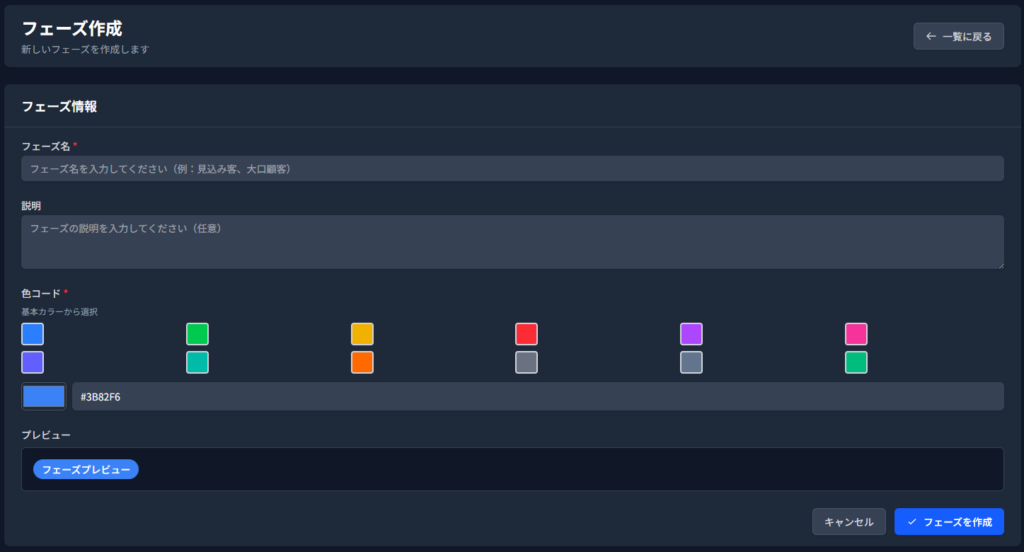
フェーズ管理機能では、営業プロセスやプロジェクトの進行段階を定義し、案件がどの段階にあるかを明確に管理できます。
- フェーズの作成: 「初回接触」「提案中」「見積提出」「契約締結」などのフェーズを定義
- フェーズの編集: フェーズ名や順序を変更し、自社の営業プロセスに合わせてカスタマイズ
- フェーズの削除: 不要になったフェーズを削除(使用中のフェーズには警告が表示されます)
- フェーズ遷移のルール設定: どのフェーズからどのフェーズに移行できるかを定義
活用例: 営業プロセスを任意の段階のフェーズに分け、各段階での成約率を分析することで、ボトルネックを発見し改善できます。
タスクカテゴリ管理
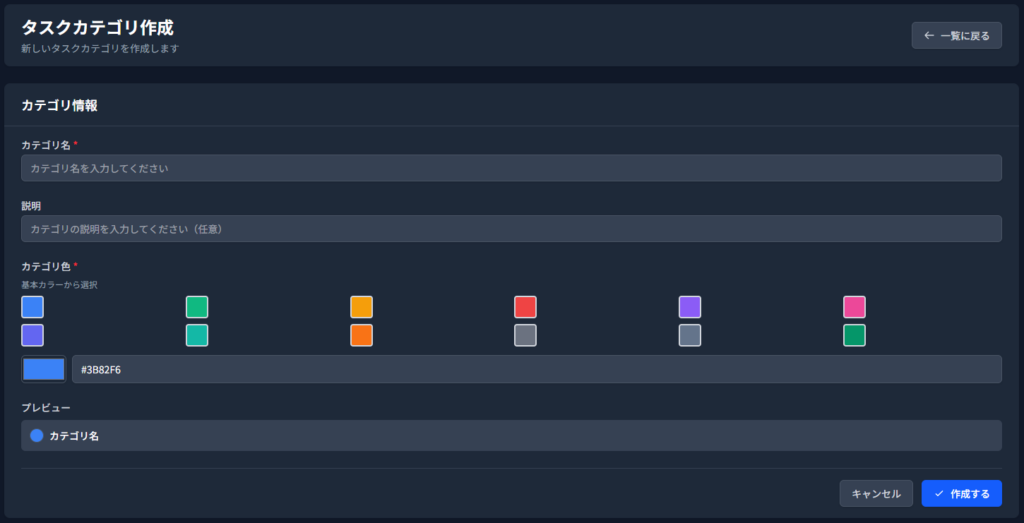
タスクカテゴリ管理機能では、タスクを種類ごとに分類するためのカテゴリを設定できます。チーム全体でタスクの種類を統一し、業務の可視化と管理を効率化します。
- カテゴリの作成: 「営業活動」「顧客対応」「社内業務」「緊急対応」などのカテゴリを追加
- カテゴリの編集: カテゴリ名や説明を変更
- カテゴリの削除: 不要になったカテゴリを削除(使用中のカテゴリには警告が表示されます)
- カテゴリの色分け: 各カテゴリに色を設定し、タスク一覧で視覚的に識別できるようにする
活用例: タスクにカテゴリを設定することで、チームメンバーがどのような種類の業務に時間を使っているかを可視化し、リソース配分を最適化できます。
アカウント権限の設定
ユーザー権限の管理では、組織のメンバーそれぞれに適切なアクセス権限を設定できます。情報セキュリティを確保しながら、各メンバーが必要な機能にアクセスできる環境を整えます。
権限の種類
ClientXでは、以下の3つの権限レベルが用意されています:
- 管理者(契約者): システム設定の変更、ユーザー管理が可能(請求情報の管理を除く)
- ユーザー管理者: 新しいアカウントを追加及び編集が可能
- インボイス管理者: 請求書・見積書の閲覧・追加・編集・削除が可能
- メール管理者:メール一斉送信の閲覧とキャンペーンの追加が可能
権限の編集方法
- ユーザー管理画面にアクセス
アカウント設定画面から「ユーザー管理」セクションを選択します。 - 編集するユーザーを選択
権限を変更したいユーザーの「編集」ボタンをクリックします。 - 権限レベルの変更チェックボタンから適切な権限レベルを選択します。
- 変更を保存
「保存」ボタンをクリックして、権限の変更を確定します。