
顧客情報の登録方法
2026年03月24日
目次
はじめに
ClientXでは、顧客情報を登録する方法として3つの方法が用意されています。それぞれの方法は、状況やニーズに応じて使い分けることで、効率的な顧客管理が実現できます。このガイドでは、各登録方法の特徴と手順を詳しく解説します。
1. 手動入力での新規登録
最も基本的な登録方法です。フォームに直接入力することで、1件ずつ顧客情報を登録できます。詳細な情報を丁寧に入力したい場合や、すでに整理された情報を登録する際に最適です。
登録画面へのアクセス
連絡先一覧ページの「新規作成」ボタンからアクセスできます。
登録手順
- 新規作成画面を開く
上記のURLにアクセスするか、連絡先一覧ページの「+ 新規作成」ボタンをクリックします。
- 基本情報を入力
以下の項目を入力します。- 連絡先名(必須): 姓と名を入力
- 連絡先名(カナ): 姓と名をカタカナで入力
- 部署: 所属部署名
- 役職: 役職名
- サムネイル画像: 一覧画面に表示するサムネイル画像を登録
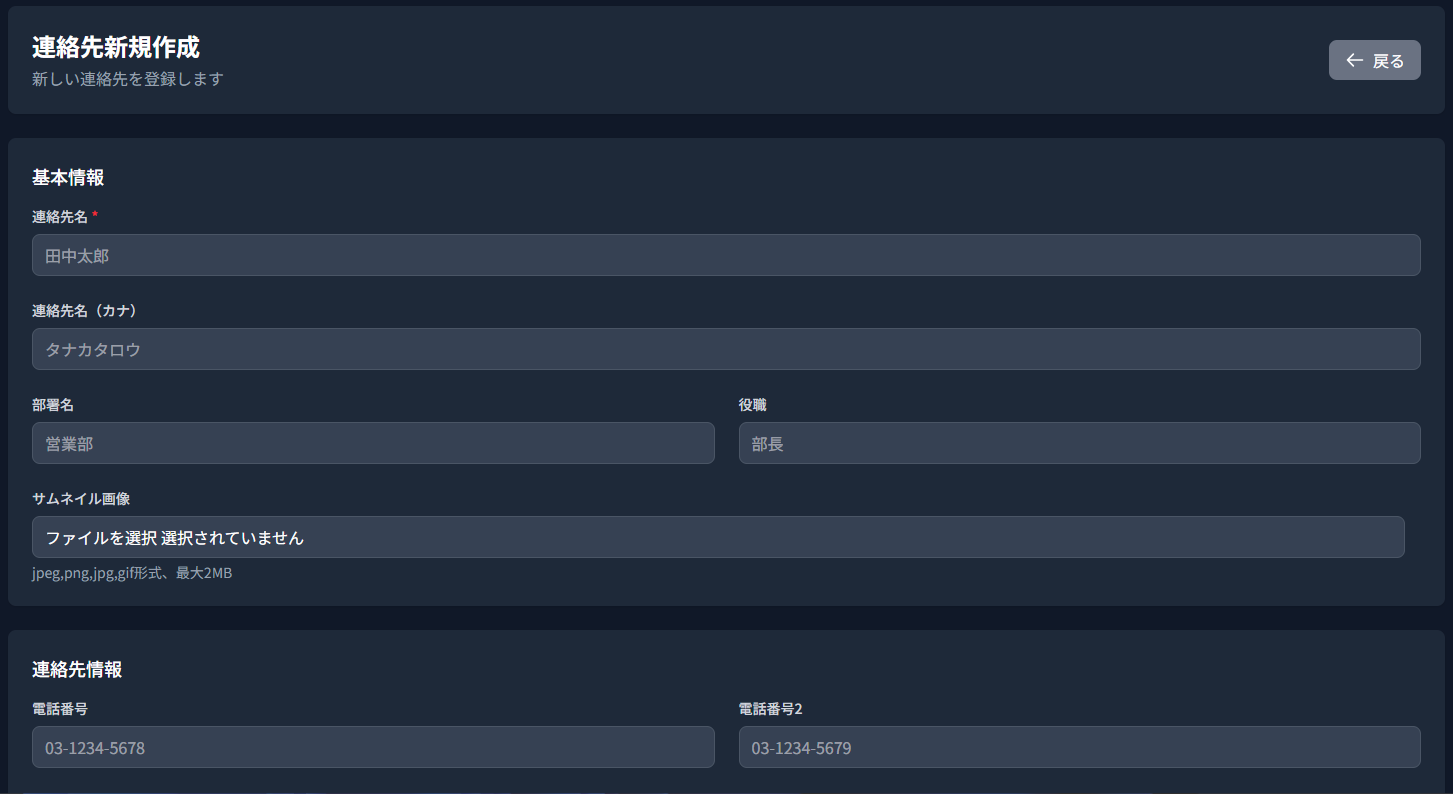
- 連絡先情報を入力
- 電話番号: 会社の電話番号
- 携帯電話番号: 直通の携帯電話番号
- メールアドレス: ビジネス用メールアドレス
- 住所情報を入力
- 住所: 企業所在地または担当者の勤務地
- 所属取引先情報を入力
- 所属取引先: 登録済の所属取引先を選択 ※複数選択可能
- 営業情報を入力(オプション)
- 担当者: 自社の担当営業を選択
- タグ: 分類や優先度を設定
- セグメント: 顧客セグメントを選択
- フェーズ: 営業プロセスの段階を設定
- メモを追加(オプション)
特記事項や補足情報があれば、メモ欄に入力します。 - 登録する
すべての情報を入力したら、「登録」ボタンをクリックして登録を完了します。
入力のポイント
- 必須項目を確認: 氏名は必須項目です。その他の情報は後から追加・編集できます。
- 企業名の統一: 既存の企業名がある場合は、候補から選択することで表記の統一ができます。
- 詳細な情報: 手動入力では、名刺には記載されていない情報(趣味、好み、過去のやり取りなど)も追加できます。
- 担当者の設定: 登録時に自社の担当者を設定しておくと、後の管理がスムーズになります。
2. 名刺画像からの読み込みでの新規登録
受け取った名刺を素早くシステムに取り込みたい場合に最適な方法です。OCR(光学文字認識)技術により、名刺画像から自動的に情報を読み取り、入力の手間を大幅に削減します。
登録画面へのアクセス
連絡先一覧ページの「名刺から登録」ボタンからアクセスできます。

登録手順
- 名刺登録画面を開く
上記のURLにアクセスするか、連絡先一覧ページの「名刺から登録」ボタンをクリックします。 - 名刺画像をアップロード
名刺画像アップロード画面が表示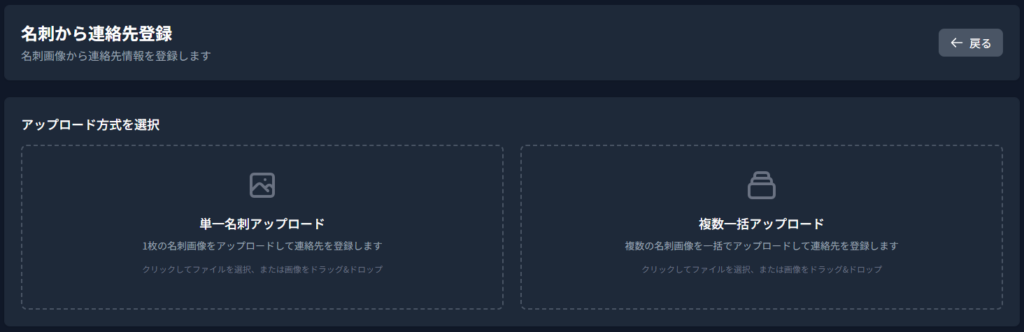
- スマートフォンで撮影: カメラで名刺を撮影してアップロード
- ファイルから選択: すでに保存されている名刺画像を選択
- 複数枚の登録: 一度に複数の名刺をアップロードすることも可能
- 自動読み取りの実行
画像をアップロードすると、システムが自動的に文字情報を認識し、各項目に振り分けます。 - 読み取り結果の確認と修正
自動読み取り結果を確認し、必要に応じて修正します。- 氏名、企業名、部署、役職
- 電話番号、メールアドレス
- 住所
- 追加情報の入力(オプション)
名刺に記載されていない情報(担当者、タグ、セグメント、フェーズなど)を追加できます。 - 登録する
内容を確認したら、「登録」ボタンをクリックして登録を完了します。名刺画像も一緒に保存されます。
撮影のコツ
OCR機能の精度を高めるために、以下のポイントに注意して名刺を撮影してください。
- 明るい場所で撮影: 自然光のもとで撮影すると文字が鮮明に読み取れます。
- 水平に撮影: 名刺を平らな場所に置き、真上から撮影します。
- フラッシュの使用注意: 光沢のある名刺の場合、フラッシュの反射に注意してください。
- ピントを合わせる: 文字がぼやけないよう、ピントをしっかり合わせます。
- 影を避ける: 名刺に影が落ちないようにします。
- 背景はシンプルに: 名刺以外の余計な情報が映り込まないようにします。
名刺読み取り機能の利点
- 入力時間の大幅な短縮: 手動入力に比べて数分の1の時間で登録が完了します。
- 入力ミスの削減: 自動認識により、転記ミスを減らせます。
- 名刺画像の保管: 元の名刺画像も一緒に保存されるため、いつでも見返せます。
- 即座に活用可能: イベントや商談後、すぐにその場で登録して営業活動に活かせます。
- 名刺の紛失防止: デジタル化することで、物理的な名刺を紛失するリスクがなくなります。
3. CSVテンプレートを使用した一括登録
大量の顧客情報を一度に登録したい場合や、既存のExcelデータなどをインポートしたい場合に最適な方法です。CSVファイルを使用することで、数十件から数百件の顧客情報を一括で登録できます。
CSVインポート画面へのアクセス
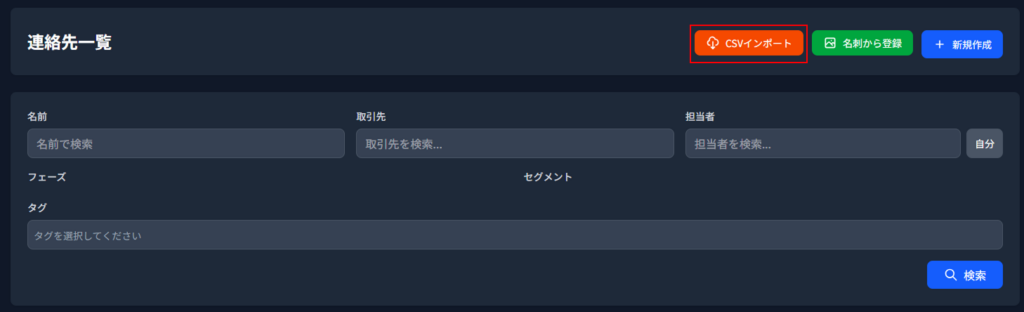
CSVインポート機能は、連絡先一覧ページからアクセスできます。
- 管理画面の連絡先一覧ページにアクセス
- 画面上部の「CSVインポート」ボタンをクリック
テンプレートのダウンロード
まず、ClientXが提供するCSVテンプレートをダウンロードします。
- CSVインポート画面で「テンプレートをダウンロード」ボタンをクリック
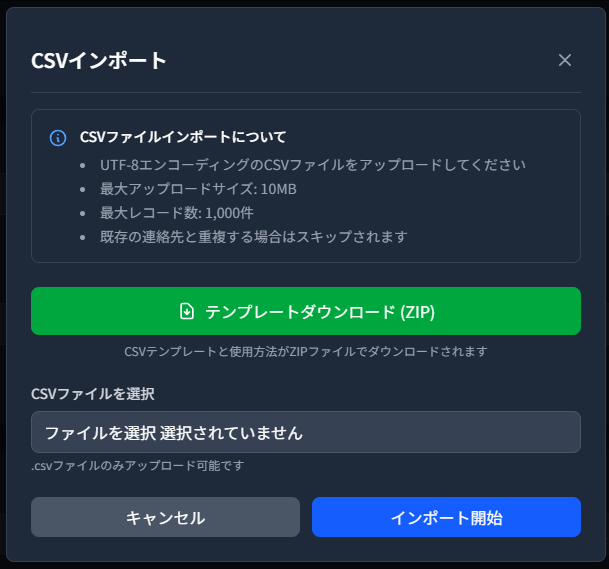
- ダウンロードされたCSVファイルを開く
テンプレートには、以下の列が含まれています:
- 企業名
- 部署名
- 役職
- 姓(必須)
- 名(必須)
- メールアドレス
- 電話番号
- 携帯電話番号
- 郵便番号
- 住所
- メモ
- 公開設定
CSVファイルの準備
- データの入力
Excel や Google スプレッドシートなどでテンプレートを開き、登録したい顧客情報を入力します。 - データの確認
- 必須項目: 姓と名は必ず入力してください。
- 形式の統一: 電話番号や郵便番号の形式を統一します(ハイフンの有無など)。
- 企業名の統一: 同じ企業は同じ表記で入力します(例: ㈱と株式会社の統一)。
- 文字コード: UTF-8形式で保存してください。
- CSV形式で保存
編集が完了したら、ファイルを「CSV(UTF-8)」形式で保存します。
インポート手順
- CSVインポート画面を開く
連絡先一覧ページから「CSVインポート」ボタンをクリックします。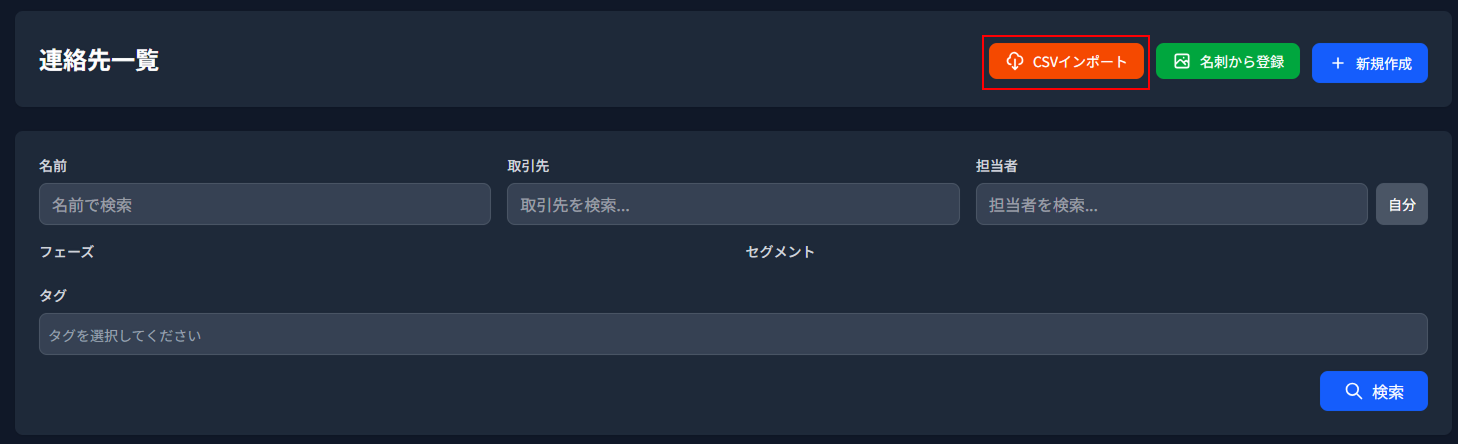
- ファイルを選択
「ファイルを選択」ボタンをクリックし、準備したCSVファイルを選択します。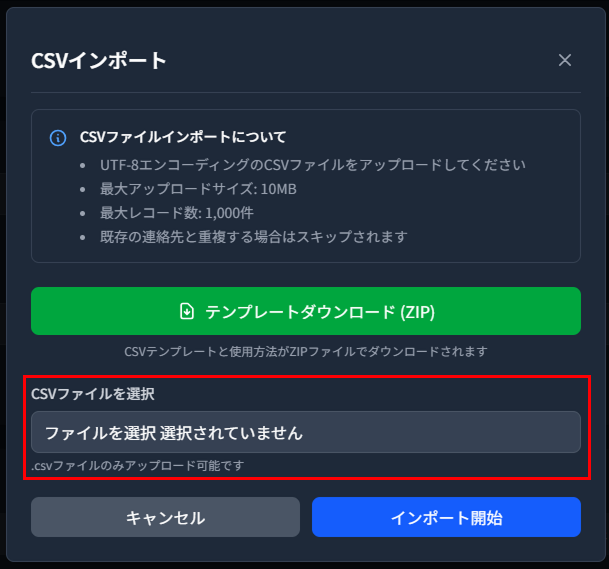
- アップロードするCSVファイル名の確認
アップロードされたCSVのファイル名が表示されます。確認してください。 - インポート設定
- 重複チェック: 既存データとの重複をどう処理するか選択(上書き、スキップ、新規追加)
- エラー処理: エラーがあった行の処理方法を選択
- インポート実行
「インポート開始」ボタンをクリックすると、一括登録が開始されます。 - 結果の確認
インポート完了後、成功件数とエラー件数が表示されます。エラーがあった場合は、エラー内容を確認して修正できます。
CSV登録の注意点
- データのバックアップ: インポート前に既存データのバックアップを取ることをお勧めします。
- 少数でテスト: 大量データの前に、まず数件でテストインポートすることを推奨します。
- 文字コードに注意: 文字化けを防ぐため、必ずUTF-8で保存してください。
- カンマの扱い: データ内にカンマ(,)が含まれる場合は、ダブルクォート(”)で囲んでください。
- 改行の扱い: セル内の改行はサポートされていないため、改行を削除してください。
- 制限事項: 1回のインポートで最大1,000件まで登録できます。それ以上の場合は分割してインポートしてください。
登録方法の使い分け
3つの登録方法は、それぞれ異なる状況で活用できます。以下を参考に、最適な方法を選択してください。
| 登録方法 | 適した状況 | メリット | 登録件数 |
|---|---|---|---|
| 手動入力 | ・1件ずつ丁寧に登録したい ・詳細な情報を追加したい ・少数の顧客を登録 | ・自由度が高い ・詳細情報を登録可能 ・確認しながら入力 | 1〜10件 |
| 名刺読み取り | ・イベントや商談後すぐに登録 ・名刺が手元にある ・入力の手間を省きたい | ・入力時間を大幅短縮 ・名刺画像も保存 ・入力ミスが少ない | 1〜50件 |
| CSV一括登録 | ・大量のデータを登録 ・既存のExcelデータがある ・システム移行時 | ・大量データを一度に登録 ・既存データの活用 ・効率的な一括管理 | 10〜1,000件 |
実践的な使い分けの例
- 展示会やイベント後: 名刺読み取りで素早く登録し、後から手動入力で詳細を追加
- 新システム導入時: CSVで既存顧客を一括登録し、新規顧客は状況に応じて適切な方法を選択
- 日常の営業活動: 名刺読み取りを基本とし、名刺がない場合は手動入力
- 他社からのデータ移行: CSVで一括登録後、重要顧客は手動で情報を充実させる
どの方法を選んでも、登録後はいつでも情報の追加や編集が可能です。まずは登録することを優先し、後から少しずつ情報を充実させていくことをお勧めします。効率的な顧客登録で、営業活動の質を向上させましょう。