
顧客情報の編集方法
2026年03月24日
目次
はじめに
ClientXでは、登録済みの顧客情報をいつでも編集・更新することができます。連絡先情報の変更や営業情報の追加など、最新の状態を維持することで効率的な顧客管理が実現できます。このガイドでは、連絡先一覧と取引先一覧の両方から編集画面にアクセスする方法と、具体的な編集手順を詳しく解説します。
1. 編集画面へのアクセス方法
顧客情報を編集するには、連絡先一覧または取引先一覧から編集画面にアクセスします。どちらからアクセスしても、関連する情報を編集することができます。
連絡先一覧からアクセスする
連絡先一覧ページから、個別の連絡先情報を編集することができます。
- 連絡先一覧ページを開く
メニューから「連絡先」を選択し、連絡先一覧ページを表示します。 - 編集したい連絡先を選択
一覧から編集したい連絡先を見つけます。検索機能やフィルター機能を活用すると便利です。 - 編集リンクをクリック
対象の連絡先の行にある「編集」リンクをクリックします。 - 編集画面が表示される
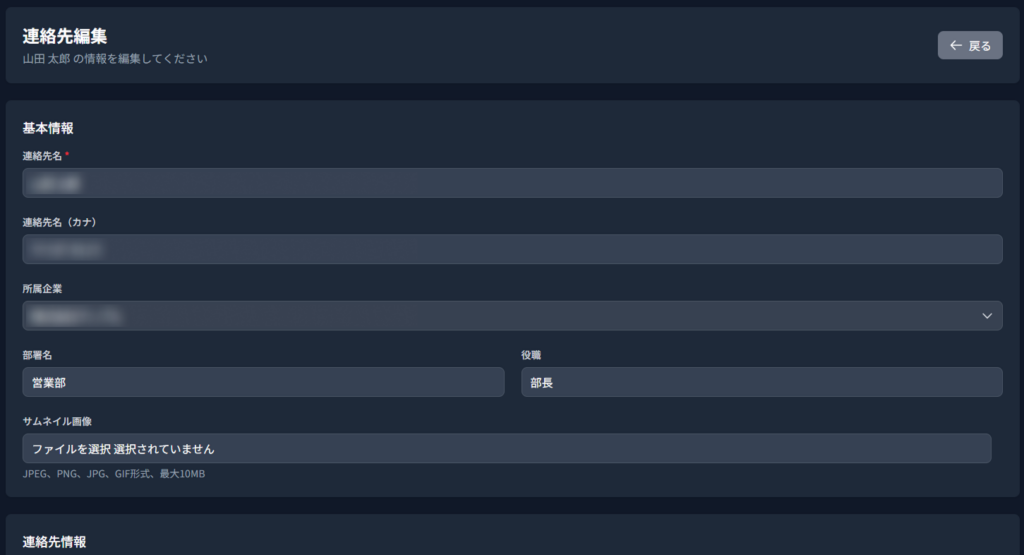
以下の画像のような編集画面が表示されます。
取引先一覧からアクセスする
取引先一覧ページから、企業単位での情報を編集することができます。
- 取引先一覧ページを開く
メニューから「取引先」を選択し、取引先一覧ページを表示します。 - 編集したい取引先を選択
一覧から編集したい取引先を見つけます。検索機能やフィルター機能を活用すると便利です。 - 編集リンクをクリック
対象の取引先の行にある「編集」リンクをクリックします。 - 編集画面が表示される
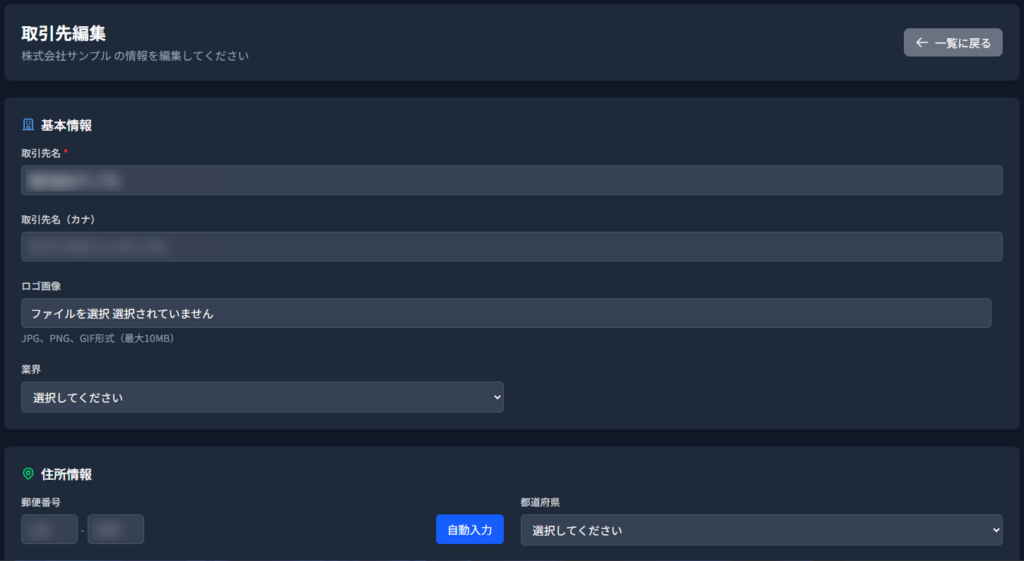
以下の画像のような編集画面が表示されます。
2. 連絡先情報の編集
連絡先の編集画面では、個人に関する様々な情報を更新できます。以下のカテゴリーに分けて編集が可能です。
基本情報の編集
個人の基本的なプロフィール情報を編集します。
- 連絡先名: 姓と名を更新
- 連絡先名(カナ): 姓と名のカナ表記を更新
- 部署: 所属部署の変更
- 役職: 役職の変更
- サムネイル画像: プロフィール画像の変更
編集例:
- 昇進による役職の変更
- 異動による部署の変更
- 結婚による姓の変更
- より鮮明な名刺画像への差し替え
連絡先情報の編集
連絡を取るための情報を更新します。
- 電話番号: 会社の代表電話や部署の電話番号
- 携帯電話番号: 直通の携帯電話番号
- メールアドレス: ビジネス用メールアドレス
編集例:
- 異動に伴う内線番号の変更
- メールアドレスの変更
- 携帯電話番号の追加
- 複数の連絡先の追加
住所情報の編集
所在地に関する情報を更新します。
- 住所: 郵便番号、都道府県、市区町村、番地、建物名
編集例:
- 本社移転に伴う住所変更
- 支社への転勤による住所変更
- 建物名や階数の変更
営業情報の編集
営業活動に関連する情報を更新します。
- 担当者: 自社の担当営業の変更
- タグ: 分類や優先度の設定・変更
- セグメント: 顧客セグメントの変更
- フェーズ: 営業プロセスの段階を更新
- メモ: 特記事項や最新の商談情報を追加
編集例:
- 営業フェーズを「見込み客」から「商談中」に変更
- 重要顧客タグの追加
- 担当者の引き継ぎによる担当営業の変更
- 最新の商談メモの追加
3. 取引先情報の編集
取引先の編集画面では、企業としての情報を更新できます。以下のカテゴリーに分けて編集が可能です。
基本情報の編集
企業の基本的な情報を編集します。
- 取引先名: 正式な企業名
- 取引先名(カナ): カナ表記
- 取引先略称: 略称・通称
- 企業ロゴ: ロゴ画像のアップロード
- Webサイト: 企業のWebサイトURL
編集例:
- 社名変更に伴う更新
- 新しいロゴへの差し替え
- リニューアルされたWebサイトURLの更新
連絡先情報の編集
企業への連絡方法に関する情報を更新します。
- 代表電話番号: 企業の代表電話
- FAX番号: FAX番号
- 本社所在地: 本社の住所
4. 変更内容の保存
編集を完了したら、必ず変更内容を保存します。
- 編集内容を確認
すべての変更箇所を確認し、入力ミスがないかチェックします。 - 更新ボタンをクリック
画面下部にある「更新」ボタンをクリックします。 - 更新完了メッセージを確認
それぞれ一覧のページに遷移した後、「更新しました」のメッセージが上部に表示され、変更が反映されていることを確認します。
注意:
- 更新ボタンを押さずに画面を離れると、編集内容が失われます。
- 必須項目が未入力の場合、保存できません。エラーメッセージを確認して修正してください。
編集時の注意点とポイント
編集時の注意点
- 必須項目の確認: 氏名や企業名などの必須項目は空欄にできません。
- 権限の確認: 編集には適切な権限が必要です。権限がない場合は管理者に連絡してください。
- 同時編集の禁止: 複数人が同時に同じ顧客情報を編集すると、後から保存した内容で上書きされます。
- 削除の取り消し不可: 重要な情報を削除する場合は慎重に行ってください。
- 関連データへの影響: 企業名や連絡先名を変更すると、関連する営業活動記録などにも影響します。
効率的な編集のポイント
- 定期的な更新: 名刺交換や商談のたびに最新情報に更新する習慣をつけましょう。
- 履歴の活用: 変更履歴を確認することで、顧客との関係の経緯を把握できます。
- メモの活用: 編集時には、変更理由や経緯をメモ欄に記録しておくと便利です。
- タグとセグメントの整理: 営業状況の変化に応じてタグやセグメントを更新し、適切な分類を維持しましょう。
- 画像の最新化: 名刺やロゴが新しくなった場合は、画像も更新することで視認性が向上します。
- 一括編集機能: 複数の顧客情報を同時に編集する必要がある場合は、CSV一括編集機能の利用を検討しましょう。
よくある編集シーン
- 人事異動の反映
担当者の部署や役職が変わった場合、速やかに更新することで連絡ミスを防げます。 - 営業フェーズの更新
商談の進捗に応じてフェーズを更新することで、営業チーム全体で状況を共有できます。 - 連絡先情報の追加
新しい連絡先(携帯電話、私用メールなど)を入手した際は、すぐに追加しましょう。 - 担当者の引き継ぎ
社内の担当者が変更になった場合、担当者フィールドを更新し、引き継ぎメモを追加しましょう。
顧客情報を常に最新の状態に保つことで、効果的なコミュニケーションと営業活動が可能になります。編集機能を積極的に活用して、精度の高い顧客管理を実現しましょう。