
プロジェクトの作成方法
目次
はじめに
ClientXのプロジェクト機能は、営業案件や顧客プロジェクトを効率的に管理するための重要な機能です。このガイドでは、プロジェクトの新規作成方法について、画面の操作手順から入力項目の詳細まで、わかりやすく解説します。
プロジェクトを作成することで、案件の進捗状況、担当者、取引金額、関連する取引先や連絡先などを一元管理でき、営業活動の可視化と効率化を実現できます。
1. プロジェクト作成画面へのアクセス
プロジェクトの作成画面には、以下の2つの方法でアクセスできます。
URLから直接アクセス
管理画面よりプロジェクト一覧(サイドバーのプロジェクトリンクより)に遷移します。
プロジェクト一覧から作成
最も一般的な方法は、プロジェクト一覧ページから「+ 新規作成」ボタンをクリックする方法です。
- 管理画面からプロジェクト一覧ページを表示します。
- 画面右上にある 「+ 新規作成」 ボタンをクリックします。
- プロジェクト作成画面が表示されます。

プロジェクト一覧ページから作成することで、既存のプロジェクトとの関連性を確認しながら新規作成できるメリットがあります。
2. プロジェクト作成手順
プロジェクト作成画面が表示されたら、以下の手順に従って必要な情報を入力していきます。
新規作成画面を開く
前述の方法でプロジェクト作成画面にアクセスします。画面には入力フォームが表示され、プロジェクトに関する様々な情報を登録できるようになっています。
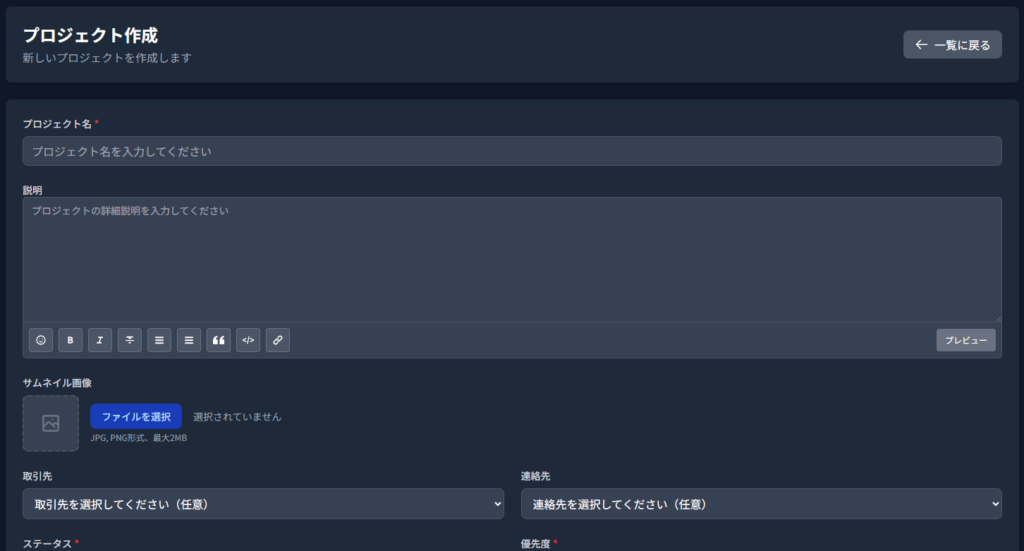
基本情報を入力
プロジェクトの基本となる情報を入力します。
- プロジェクト名(必須): 案件を識別するための名称を入力します。わかりやすく具体的な名前を付けることをお勧めします。
例: 「○○株式会社 新システム導入案件」「△△社 Webサイトリニューアル」など - プロジェクトの説明: プロジェクトの内容や目的、背景などを記入します。詳細に記載することで、チームメンバーとの情報共有がスムーズになります。
- プロジェクトのサムネイル画像: プロジェクト一覧にて表示されるサムネイルの画像の指定ができます。
- 取引先: プロジェクトの対象となる企業を選択します。登録済みの取引先から選択できます。取引先が未登録の場合は、先に取引先を登録しておく必要があります。
- 連絡先: プロジェクトの窓口となる担当者を選択します。複数の連絡先を登録することも可能です。
- ステータス: プロジェクトの現在の状態を選択します。
- 計画中
- 進行中
- 完了
- 保留
- キャンセル
- 優先度: プロジェクトの重要度を設定します。
- 低
- 中
- 高
- 緊急
- 開始日: プロジェクトの開始予定日または開始日を設定します。
- 終了日: プロジェクトの完了日を設定します。納期管理に活用できます。
作成を完了
すべての必要な情報を入力したら、画面下部の 「作成」 ボタンをクリックしてプロジェクトの作成を完了します。
登録が完了すると、プロジェクト詳細ページに遷移し、作成したプロジェクトの情報が表示されます。プロジェクト一覧にも新しいプロジェクトが追加されます。
3. 入力項目の詳細説明
各入力項目の詳細と活用方法について説明します。
| 項目名 | 必須 | 説明 | 入力のポイント |
|---|---|---|---|
| プロジェクト名 | ◯ | プロジェクトの名称 | 取引先名や案件内容を含めた具体的な名前を付ける |
| ステータス | ◯ | プロジェクトの現在の状態 | 進捗に応じて定期的に更新することで進行管理に活用 |
| 優先度 | ◯ | プロジェクトの重要度 | タスク管理や優先順位付けに活用 |
| 取引先 | – | 対象企業 | 必ず登録済みの取引先から選択する |
| 連絡先 | – | 窓口担当者 | 複数の担当者がいる場合は全員登録しておく |
| 開始日 | – | プロジェクト開始日 | スケジュール管理の基準となる重要な日付 |
| 終了日 | – | 終了日 | 納期管理に必須。アラート機能と連携 |
| 担当者 | ◯ | 自社の担当営業 | 責任の所在を明確にするため必ず設定 |
4. プロジェクト作成のポイント
プロジェクトを効果的に管理するために、以下のポイントを押さえて作成しましょう。
わかりやすいプロジェクト名を付ける
- 取引先名を含める(例: 「○○株式会社」で始める)
- 案件内容を具体的に記載する(例: 「システム導入」「サービス契約」など)
- 年度や期を含めると管理しやすい(例: 「2026年度」「第1期」など)
- 社内での検索性を考慮した命名規則を統一する
必須項目は忘れずに入力
- プロジェクト名: 必ず入力が必要です
- 担当者: 責任者を明確にします
- ステータス: 初期状態を設定します
- 優先度: プロジェクトの優先順位を設定します
開始日と終了日を設定する
- スケジュール管理の基盤となる重要な情報です
- 納期アラートや進捗管理に活用されます
- カレンダー表示で案件の時系列が把握しやすくなります
- ダッシュボードで期限が近いプロジェクトが表示されます
詳細な説明を記入する
- プロジェクトの背景や目的を記載します
- 顧客の課題やニーズを明記します
- 提案内容や解決策を簡潔にまとめます
- チームメンバーとの情報共有がスムーズになります
- 後から見返したときに状況を思い出しやすくなります
タグを活用して分類する
- プロジェクトの種類(新規、継続、リニューアルなど)
- 規模(大型案件、中小案件など)
- 業界や製品カテゴリ
- タグによる絞り込み検索が可能になります
5. プロジェクト作成後の管理
プロジェクトを作成した後は、以下のような管理作業を継続的に行うことで、効果的な営業活動が実現できます。
定期的な更新
- ステータスの更新: 進捗に応じてステータスを変更します
- 営業フェーズの移行: 商談の進展に合わせてフェーズを進めます
- 受注確度の見直し: 顧客の反応に応じて確度を調整します
活動記録の追加
- 商談や打ち合わせの記録を残します
- メールや電話でのやり取りを記録します
- 次のアクションを明記します
- 活動履歴がプロジェクトに自動で紐付けられます
ファイルの添付
- 提案書や見積書を添付します
- 契約書類を保管します
- 参考資料やメモを添付します
- 関連するドキュメントを一元管理できます
チームとの共有
- 担当者を追加して情報を共有します
- 進捗状況をチームで把握します
- コメント機能で意見交換します
- 協力して案件を進めることができます
レポートでの分析
- プロジェクト一覧で全体像を把握します
- フェーズ別の案件数を確認します
- 売上予測レポートで目標達成度を分析します
- 受注率や平均受注金額などのKPIを測定します
プロジェクトの作成は、営業活動を体系的に管理するための第一歩です。このガイドで説明した手順とポイントを参考に、効果的なプロジェクト管理を実現してください。プロジェクトをしっかりと管理することで、営業の成果を最大化し、ビジネスの成長につなげることができます。