
プロジェクトの詳細確認
目次
はじめに
ClientXのプロジェクト詳細ページは、各プロジェクトの進捗状況を包括的に確認できる中心的な画面です。このガイドでは、プロジェクト詳細ページの見方と、プロジェクトの進捗を効果的に確認する方法について詳しく解説します。
プロジェクトの進捗を定期的に確認することで、スケジュールの遅延を早期に発見し、適切な対応を取ることができます。また、チーム全体で進捗情報を共有することで、効率的なプロジェクト運営が可能になります。
1. プロジェクト詳細ページへのアクセス
プロジェクト詳細ページには、以下の方法でアクセスできます。
プロジェクト一覧からアクセス
最も一般的な方法は、プロジェクト一覧ページから該当プロジェクトを選択する方法です。
- 管理画面のサイドメニューから 「プロジェクト」 をクリックし、プロジェクト一覧ページを表示します。
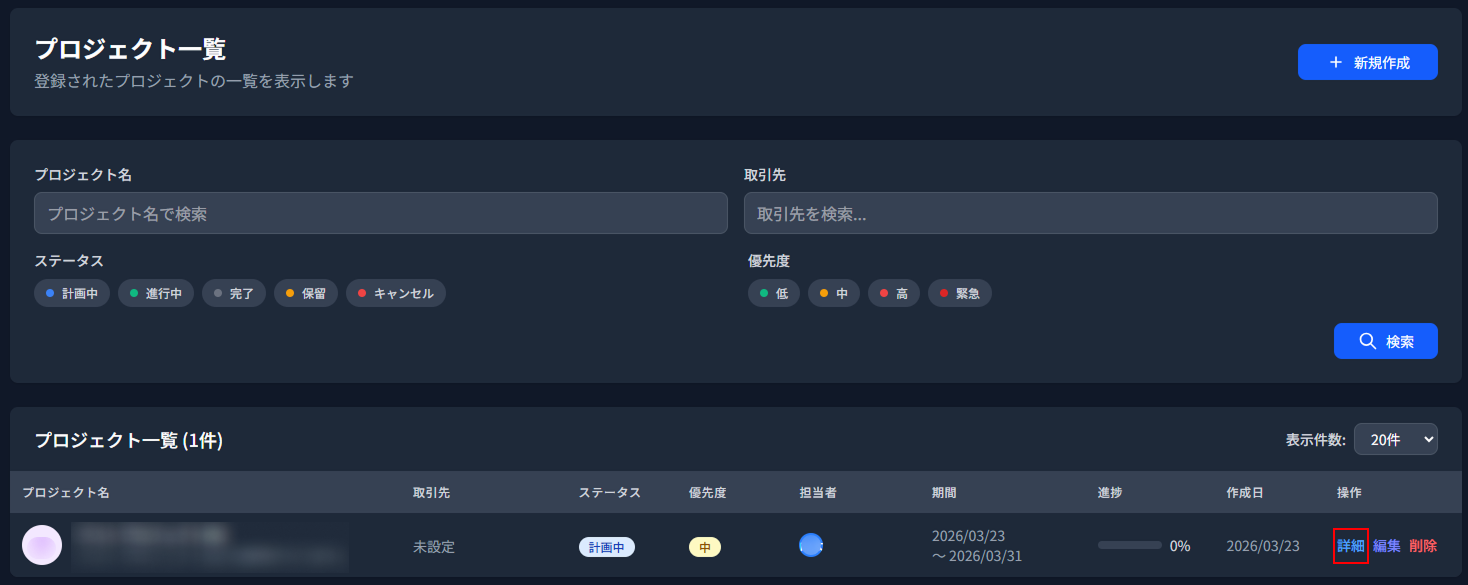
- プロジェクト一覧から、詳細を確認したいプロジェクトのカードをクリックします。
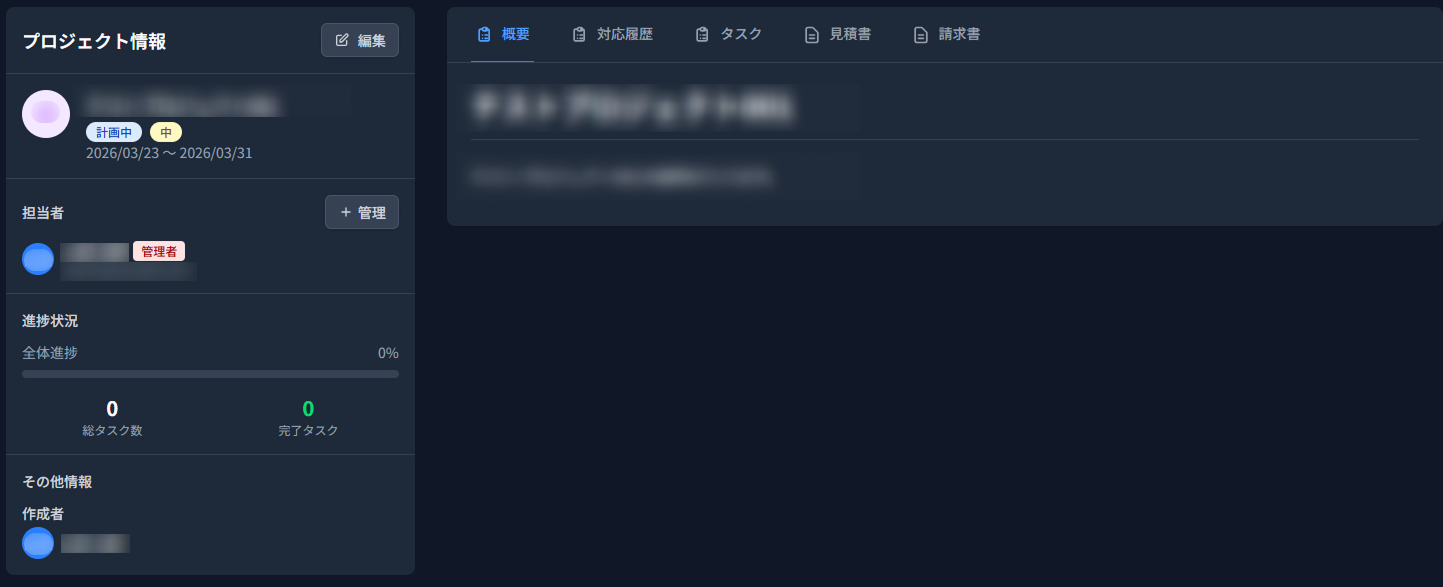
- プロジェクト詳細ページが表示されます。
プロジェクト一覧ページでは、各プロジェクトのサムネイル、名称、ステータス、担当者などの基本情報が表示されているため、目的のプロジェクトを素早く見つけることができます。
ブックマークに保存しておくことで、頻繁にチェックするプロジェクトに素早くアクセスできます。
2. プロジェクト詳細画面の概要
プロジェクト詳細ページは、プロジェクトに関するあらゆる情報を一元的に確認できるように設計されています。
基本情報の確認
画面上部には、プロジェクトの基本情報が表示されます:
- プロジェクト名: プロジェクトのタイトル
- サムネイル画像: プロジェクトを視覚的に識別するための画像
- プロジェクトの説明: プロジェクトの概要や目的
- 取引先: プロジェクトの対象となる企業名
- 連絡先: 顧客側の窓口担当者
- 担当者: 自社側のプロジェクト担当者
- 作成日時: プロジェクトが作成された日時
- 最終更新日時: プロジェクト情報が最後に更新された日時
3. プロジェクトの進捗確認
プロジェクト詳細ページでは、複数の観点からプロジェクトの進捗状況を確認できます。
ステータスとフェーズの確認
プロジェクトの現在の状態を示す重要な指標です。
ステータスは、プロジェクトの稼働状況を表します
- 新規: 案件として登録されたばかりの状態
- 進行中: 現在アクティブに進行している状態
- 保留: 一時的に作業が停止している状態
- 完了: プロジェクトが終了した状態
- キャンセル: プロジェクトが中止された状態
これらの情報は、画面上部のバッジやラベルで色分けされて表示されるため、一目で状態を把握できます。
進捗率の確認
プロジェクト全体の進捗率がパーセンテージで表示されます。進捗率は、以下の要素から自動的に計算されます:
- 完了したタスクの割合
- マイルストーンの達成状況
- 経過日数と残り日数の比率
進捗バーは視覚的に表示されるため、プロジェクトがスケジュール通りに進んでいるかを直感的に確認できます。
スケジュールの確認
プロジェクトのスケジュール情報を確認できます:
- 開始日: プロジェクトの開始予定日または開始日
- 終了日: プロジェクトの完了予定日
- 経過日数: 開始日からの経過日数
- 残り日数: 終了日までの残り日数
終了日が近づいている場合や、予定を超過している場合は、警告表示やアラートが表示されるため、スケジュール管理に役立ちます。
マイルストーンの確認
プロジェクトの重要な節目となるマイルストーンが設定されている場合、その一覧と達成状況を確認できます。各マイルストーンには以下の情報が含まれます:
- マイルストーン名
- 予定日
- 達成状況(未達成/達成済み)
- 遅延の有無
マイルストーンの達成状況を確認することで、プロジェクト全体の進行具合を把握できます。
4. メンバーとタスクの確認
プロジェクトメンバーの確認
プロジェクト詳細ページには、プロジェクトに参加している全メンバーの一覧が表示されます:
- メンバー名: 参加しているメンバーの氏名
- 役割: プロジェクト内での役割(プロジェクトマネージャー、担当者など)
- アサインされたタスク数: 各メンバーに割り当てられているタスクの数
- 最終活動日時: メンバーが最後にプロジェクトで活動した日時
メンバーの負荷状況を確認することで、適切なタスク配分ができているかを評価できます。
タスク一覧の確認
プロジェクトに関連するすべてのタスクが一覧表示されます:
- タスク名: タスクの内容
- 担当者: タスクを担当するメンバー
- 期限: タスクの完了期限
- ステータス: 未着手、進行中、完了などの状態
- 優先度: 高、中、低などの優先順位
タスクは、ステータスや期限でフィルタリング・ソートできるため、特定の条件に合致するタスクを素早く確認できます。期限が迫っているタスクや遅延しているタスクは、ハイライト表示されます。
5. 活動履歴の確認
活動タイムラインの表示
プロジェクトに関連する活動が時系列で表示されます。活動履歴には以下のような情報が含まれます:
- 商談や打ち合わせの記録
- 電話・メールでのやり取り
- タスクの作成・完了
- プロジェクト情報の更新
- ファイルの添付
- メンバーのアサイン変更
活動履歴は新しい順に表示され、各活動には日時、実行者、内容が記録されています。
活動の詳細確認
各活動をクリックすることで、詳細な内容を確認できます:
- 活動の種類(商談、電話、メール、タスクなど)
- 活動日時
- 実行者
- 活動内容の詳細
- 関連する連絡先や取引先
- 添付ファイル
活動履歴を確認することで、プロジェクトの経緯や顧客とのやり取りの流れを把握できます。
6. 添付ファイルとメモの確認
プロジェクト詳細ページでは、プロジェクトに関連する以下の情報も確認できます:
添付ファイル:
- 提案書
- 見積書
- 契約書類
- 設計書・仕様書
- 参考資料
ファイルはサムネイル表示され、クリックすることでダウンロードやプレビューができます。ファイル名、アップロード日時、アップロード者も確認できます。
メモ・コメント:
- プロジェクトに関する補足情報
- 社内メモ
- チームメンバーからのコメント
- 次回のアクションプラン
メモやコメントは時系列で表示され、チーム内でのコミュニケーションに活用できます。
7. 効果的な進捗確認のポイント
プロジェクトの進捗を効果的に確認し、管理するためのポイントを紹介します。
定期的な確認習慣を作る
- 毎日のチェック: 進行中のプロジェクトは毎日確認する習慣をつけましょう
- 週次レビュー: 週に一度、全体的な進捗状況を振り返ります
- 月次報告: 月末には達成状況と次月の計画を確認します
重要指標に注目する
- 進捗率: 予定通り進んでいるかを確認
- 残り日数: 期限までの時間を意識
- 遅延タスク: 優先的に対応が必要なタスクを特定
- メンバーの負荷: タスクの偏りがないかを確認
早期の問題発見
- 進捗が遅れている場合は、すぐに原因を特定します
- リスクや課題を早期に発見し、対策を立てます
- 必要に応じて、スケジュールやリソースの調整を行います
チームとの情報共有
- 進捗状況をチームメンバーと共有します
- 定期的なミーティングで進捗を報告します
- 問題点や改善案をチームで議論します
- 成功事例やベストプラクティスを共有します
記録を残す
- 重要な決定事項や変更点は必ず記録します
- 顧客とのやり取りは活動履歴に残します
- 問題が発生した際の対応も記録しておきます
- 後から振り返りやすいよう、詳細に記録することを心がけます
プロジェクト詳細ページを活用して、常にプロジェクトの状況を把握し、適切な管理を行うことで、プロジェクトの成功率を高めることができます。このガイドで説明した確認方法とポイントを参考に、効果的なプロジェクト進捗管理を実践してください。