
プロジェクトのメンバー管理
目次
はじめに
ClientXのプロジェクトメンバー管理機能は、プロジェクトに参加する社内メンバーを管理するための重要な機能です。このガイドでは、プロジェクトメンバーの確認方法、追加・削除の手順について、わかりやすく解説します。
プロジェクトメンバーを適切に管理することで、プロジェクトの進捗状況や担当者の役割を明確にし、チーム全体での情報共有と効率的な協働作業を実現できます。
1. メンバー管理画面へのアクセス
プロジェクトのメンバー管理は、プロジェクト詳細ページから行います。以下の方法でアクセスできます。
プロジェクト一覧からアクセス
- 管理画面のサイドメニューから 「プロジェクト」 をクリックし、プロジェクト一覧ページを表示します。
- プロジェクト一覧から、メンバーを確認・管理したいプロジェクトの行の「詳細」リンクをクリックします。

- プロジェクト詳細ページが表示されます。
プロジェクト詳細からアクセス
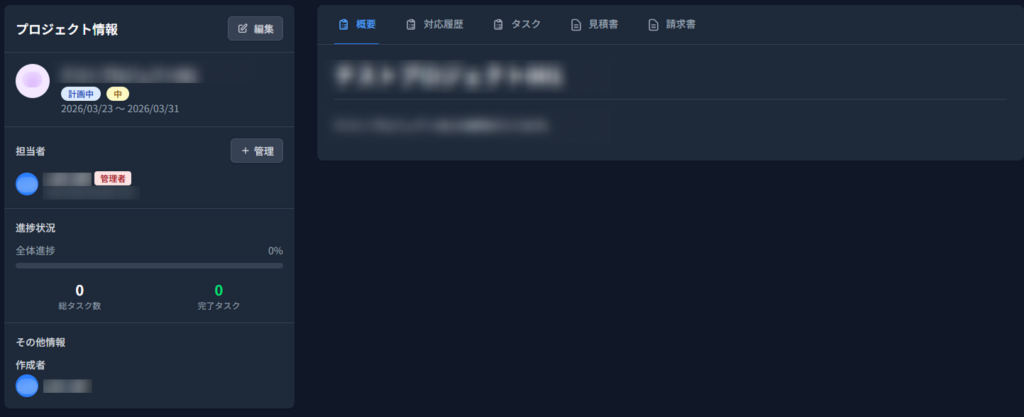
プロジェクト詳細ページでは、プロジェクトに関する様々な情報とともに、メンバー管理機能にアクセスできます。
- 画面上部に表示されている 「+ 管理」 ボタンをクリックします。

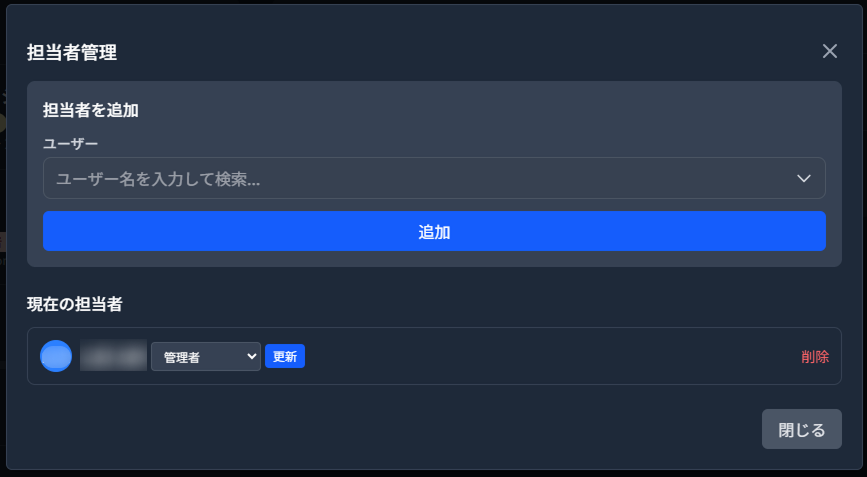
- メンバー管理のインターフェースが表示されます。
また、プロジェクト詳細ページには、現在のメンバー一覧が表示されているため、一目でプロジェクトに参加しているメンバーを確認できます。
2. プロジェクトメンバーの確認
メンバー一覧の表示
プロジェクト詳細ページでは、以下のメンバー情報を確認できます:
- メンバー名: プロジェクトに参加しているメンバーの氏名
- 権限: プロジェクト内での権限
- アイコン: メンバーのプロフィール画像
メンバー一覧は、プロジェクト詳細ページの「+ 管理」ボタンをクリックすることで、詳細な情報とともに表示されます。
3. メンバーの追加
追加手順
新しいメンバーをプロジェクトに追加するには、以下の手順を実行します:
- プロジェクト詳細ページで 「+ 管理」 ボタンをクリックします。
- 担当者管理画面が表示されます。
- 追加したいメンバーを選択し、「追加」 ボタンをクリックします。(追加されたら自動保存されます)。
必要に応じて、メンバーの権限を設定します。
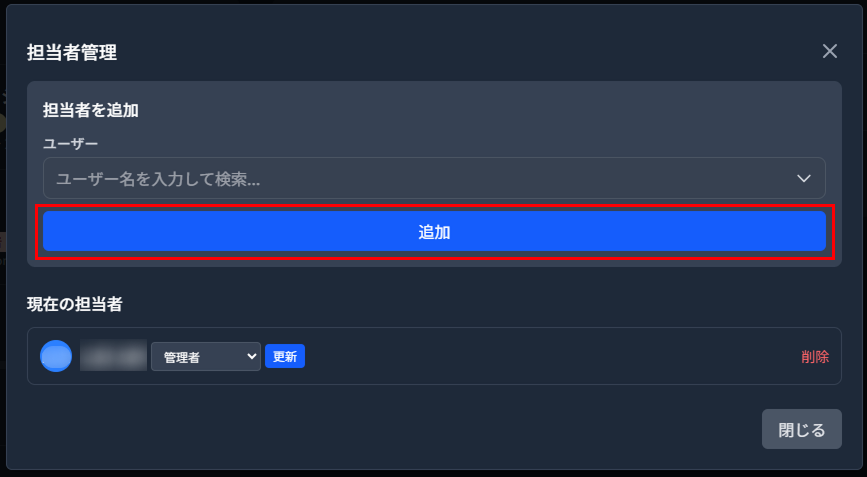
※メンバーの権限を変更した場合は、権限プルダウン横の「更新」ボタンを押して更新してください。
追加時の注意点
- 事前のユーザー登録: メンバーとして追加するには、そのユーザーが事前にシステムに登録されている必要があります。
- 適切な権限設定: メンバーの役割に応じて、適切な権限を設定することで、セキュリティと効率的な作業環境を両立できます。
- 重複の確認: すでに参加しているメンバーを再度追加することはできません。追加前にメンバー一覧を確認しましょう。
4. メンバーの削除
プロジェクトからメンバーを削除する場合は、以下の手順で行います:
- プロジェクト詳細ページで 「+ 管理」 ボタンをクリックします。
- メンバー一覧から、削除したいメンバーを見つけます。
- メンバーの行にある 「削除」リンクをクリックします。
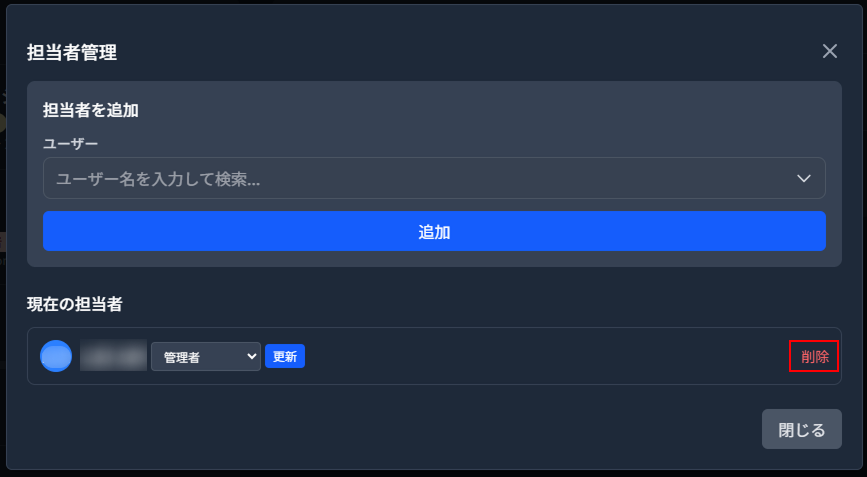
- 確認ダイアログが表示されるので、内容を確認して 「OK」 をクリックします。
注意事項:
- メンバーを削除すると、そのメンバーはプロジェクト情報へのアクセスができなくなります。
- 削除されたメンバーの過去の活動履歴やコメントは残ります。
- プロジェクト作成者または管理者権限を持つメンバーのみが、メンバーの削除を実行できます。
5. メンバーの役割と権限
ClientXのプロジェクト管理では、メンバーに以下のような役割と権限を設定できます:
| 役割 | 権限 | 説明 |
|---|---|---|
| 管理者 | 全ての操作が可能 | プロジェクトを作成したユーザー。プロジェクトの削除やメンバー管理など、すべての操作が可能です。 |
| 一般ユーザー | 閲覧・編集 | プロジェクト情報の閲覧が可能。メンバーの追加・削除は不可。 |
プロジェクトの性質や各メンバーの責任範囲に応じて、適切な役割を割り当てることが重要です。
※プロジェクトごとに最低1人は管理者が必要
6. メンバー管理のポイント
効果的なメンバー管理のために、以下のポイントを押さえておきましょう。
必要なメンバーのみを追加する
プロジェクトに直接関与するメンバーのみを追加することで、情報の混乱を防ぎ、適切なアクセス管理を実現できます。情報を共有する必要がある場合は、定期的なレポートや会議を活用しましょう。
権限を明確にする
各メンバーの権限を明確に定義し、適切に設定することで、責任の所在が明確になり、効率的なプロジェクト運営が可能になります。
定期的なメンバーの見直し
プロジェクトの進行に伴い、メンバーの役割や参加状況は変化します。定期的にメンバー構成を見直し、必要に応じて追加や削除を行いましょう。
プロジェクト開始時のメンバー設定
プロジェクト作成時に主要なメンバーを設定しておくことで、スムーズなプロジェクト開始が可能になります。後から追加することもできますが、初期設定が推奨されます。
メンバー間のコミュニケーション
ClientXのプロジェクト機能では、メンバー間でのコメントやメモの共有が可能です。これらの機能を活用して、効果的なコミュニケーションを図りましょう。
セキュリティへの配慮
機密性の高いプロジェクトでは、メンバーの追加時に特に注意が必要です。必要最小限のメンバーに絞り、適切な権限設定を行うことで、情報漏洩のリスクを最小限に抑えられます。
💡 ヒント: プロジェクトメンバーの管理は、プロジェクトの成功に直結する重要な要素です。プロジェクトの規模や性質に応じて、適切なメンバー構成と権限設定を行いましょう。