
見積書の作成方法
目次
見積書の作成
ClientXの見積書作成機能では、管理画面のサイドメニューの見積・請求書から簡単に見積書を作成できます。顧客情報を自動入力することで、効率的に正確な見積書を発行できます。
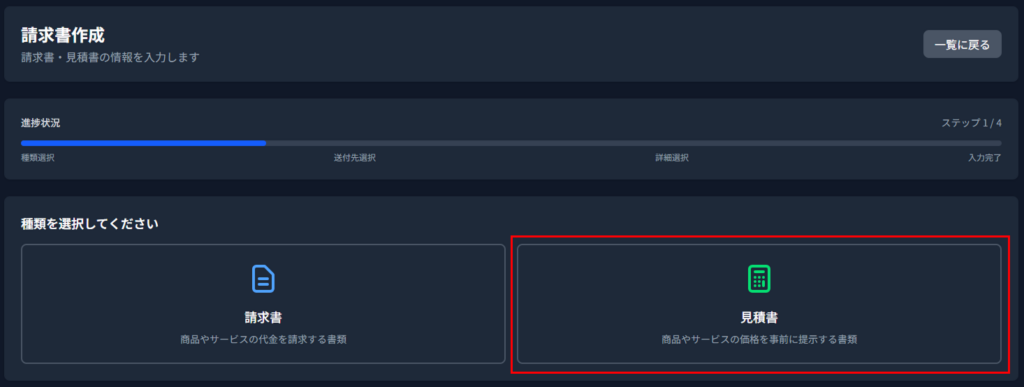
見積書作成の流れは大きく分けて、「送付先の指定」と「基本情報の入力」の2つのステップで構成されています。システムに登録されている顧客情報を活用することで、入力の手間を大幅に削減できます。
送付先の指定
見積書を作成する際、まず送付先を指定する必要があります。ClientXでは、既存の情報を活用した4通りの作成方法を用意しています。
連絡先から作成
登録済みの連絡先情報から見積書を作成する方法です。この方法を選択すると、見積先と見積元の情報が自動的に入力された状態で見積書作成画面が開きます。
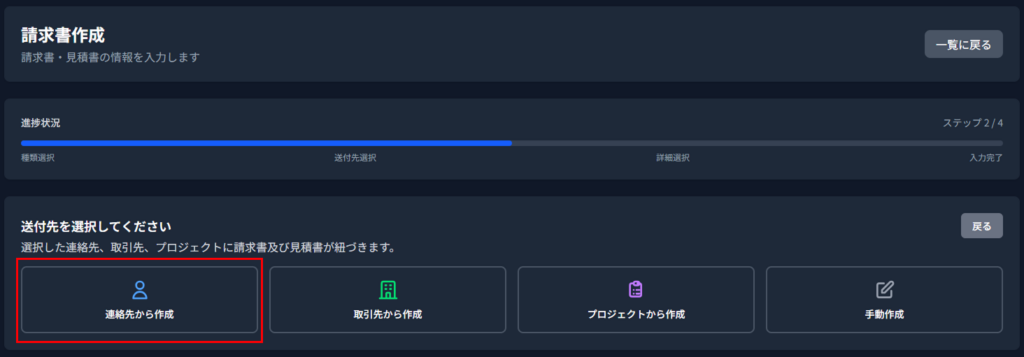
手順:
- 見積書作成画面で「連絡先から作成」を選択
- 連絡先リストから該当する連絡先を検索・選択
- 見積先(顧客情報)と見積元(自社情報)が自動入力されます
- 必要に応じて情報を修正し、基本情報の入力に進みます
個人顧客や特定の担当者宛に見積書を提出する場合に便利な方法です。連絡先に登録されている住所、電話番号、メールアドレスなどが自動的に反映されます。
取引先から作成
登録済みの取引先(企業)情報から見積書を作成する方法です。企業名、所在地、担当部署などの情報が自動入力されます。
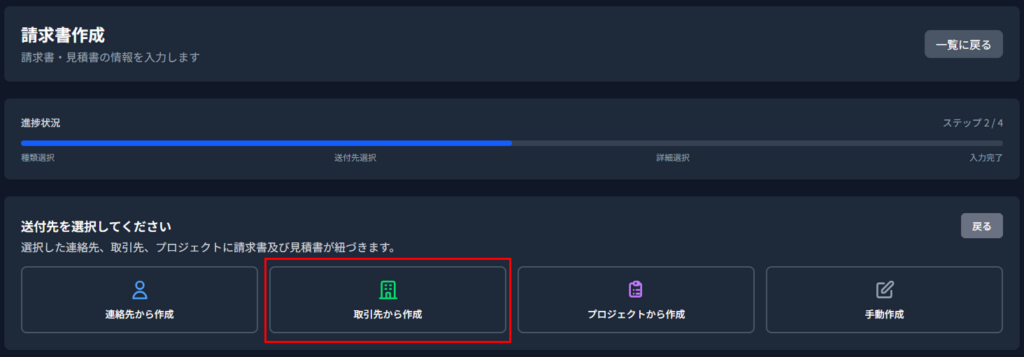
手順:
- 見積書作成画面で「取引先から作成」を選択
- 取引先リストから該当する企業を検索・選択
- 見積先(取引先情報)と見積元(自社情報)が自動入力されます
- 必要に応じて情報を修正し、基本情報の入力に進みます
法人顧客への見積書提出に適した方法です。取引先マスタに登録されている正式な企業情報が使用されるため、表記の統一性が保たれます。
プロジェクトから作成
進行中または計画中のプロジェクトに紐づけて見積書を作成する方法です。プロジェクトに関連付けられた顧客情報が自動的に引用されます。
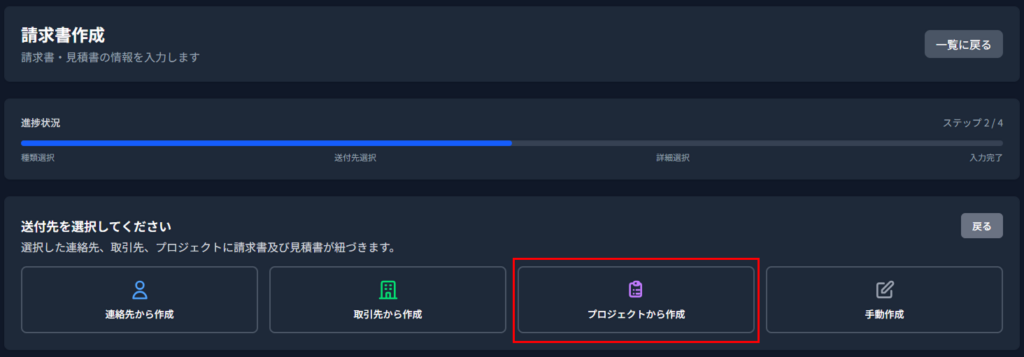
手順:
- 見積書作成画面で「プロジェクトから作成」を選択
- プロジェクトリストから該当するプロジェクトを検索・選択
- プロジェクトに紐づく見積先と見積元の情報が自動入力されます
- 必要に応じて情報を修正し、基本情報の入力に進みます
プロジェクト単位で見積書を管理したい場合や、案件の受注前に見積書を発行する場合に便利です。プロジェクトと見積書が紐づくことで、受注管理や商談の進捗管理がしやすくなります。
手動作成
すべての情報を一から手入力で作成する方法です。システムに未登録の新規顧客や、特別な見積先情報が必要な場合に使用します。
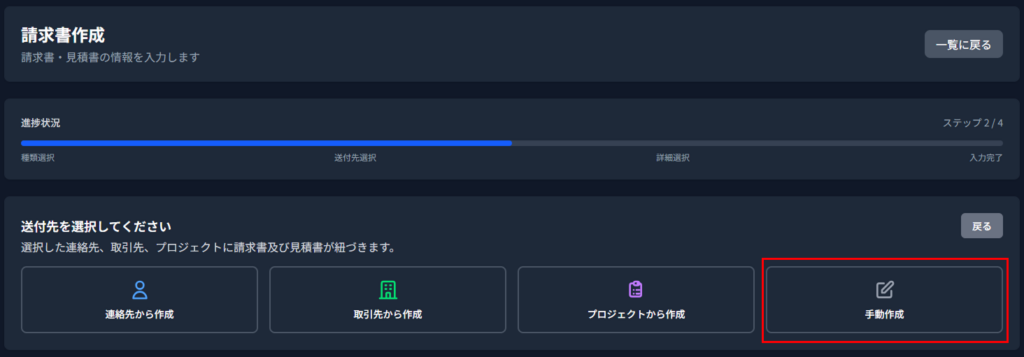
手順:
- 見積書作成画面で「手動作成」を選択
- 見積先情報を手動で入力(企業名、住所、電話番号など)
- 見積元情報を手動で入力(自社名、住所、連絡先など)
- すべての情報を入力後、基本情報の入力に進みます
初回取引の顧客や、展示会での商談相手など、通常の顧客管理に含まれていない相手への見積書提出に適しています。
基本情報
送付先を指定した後、見積書の詳細情報を入力します。この段階で見積書の内容を具体的に定義していきます。
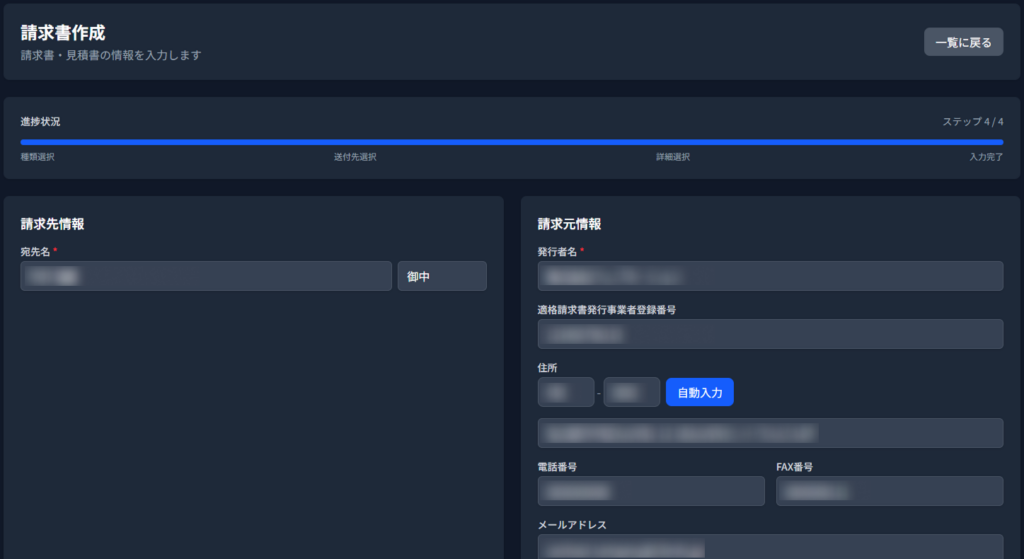
件名・発行日・有効期限
件名:見積書のタイトルを入力します。例:「Webサイトリニューアル費用のお見積もり」「システム開発費用見積」など。提案内容が明確になるよう具体的に記載することをお勧めします。
発行日(必須):見積書の発行日を指定します。この項目は必須です。通常は当日の日付を設定しますが、提出日や商談日に合わせて日付を指定することもできます。発行日は見積書の有効期限の起算日としても重要です。
支払い期限:見積書の有効期限を設定します。「発行日から30日間有効」「◯月◯日まで」など、見積内容の有効期間を明示できます。原材料の価格変動や期間限定キャンペーンなどがある場合は、適切な有効期限を設定してください。
見積書番号:見積書を一意に識別するための番号です。システムが自動採番することも、任意の番号体系を使用することもできます。見積書番号は、顧客からの問い合わせ対応や受注管理において重要な参照情報となります。受注後の請求書と紐付けることも可能です。
消費税端数処理
消費税の計算時に発生する端数(小数点以下)をどのように処理するかを選択します。以下の3つの方法から選択できます:
- 切り捨て:小数点以下を切り捨てます(例:123.7円 → 123円)
- 切り上げ:小数点以下を切り上げます(例:123.2円 → 124円)
- 四捨五入:小数点以下を四捨五入します(例:123.4円 → 123円、123.5円 → 124円)
企業の会計方針に応じて、適切な処理方法を選択してください。この設定は各見積項目の消費税計算と、最終的な総額計算に適用されます。受注後に請求書を発行する際も、同じ端数処理方法を使用することで金額の整合性が保たれます。
見積項目
見積する商品やサービスの明細を入力します。複数の項目を追加することができます。
入力項目:
- 商品名/品番:提供予定の商品やサービスの名称、または商品コード・品番を入力します。顧客が内容を理解しやすいよう、具体的で明確な名称を記載してください。
- 数量:商品やサービスの提供予定数量を入力します。時間単位、個数、月数など、単位に応じた数値を入力してください。
- 単位:数量の単位を指定します(例:個、時間、ヶ月、式、一式など)。顧客に誤解が生じないよう、適切な単位を選択してください。
- 単価:1単位あたりの価格(税抜)を入力します。単価×数量で小計が自動計算されます。
- 税率:適用する消費税率を選択します。標準税率(10%)、軽減税率(8%)のほか、非課税や不課税の設定も可能です。商品やサービスの種類に応じて適切な税率を選択してください。
見積項目は必要な数だけ追加できます。各項目の金額は自動計算され、見積書の合計金額に反映されます。項目の順序は自由に並べ替えることができます。提案内容に応じて、工程別・カテゴリ別に項目を整理すると、顧客にとって分かりやすい見積書になります。
その他の情報
見積に関する補足情報を入力できます。
備考欄:見積書に関する特記事項や注意事項を記入できます。例えば、以下のような情報を記載できます:
- 「本見積は◯月◯日まで有効です」
- 「納期は発注後◯営業日を予定しています」
- 「仕様変更により金額が変動する場合があります」
- 「交通費・宿泊費は実費精算とさせていただきます」
取引条件、納期、支払い条件、その他の補足説明など、顧客との認識合わせに必要な情報を自由に記述してください。明確な条件提示により、受注後のトラブル防止にもつながります。
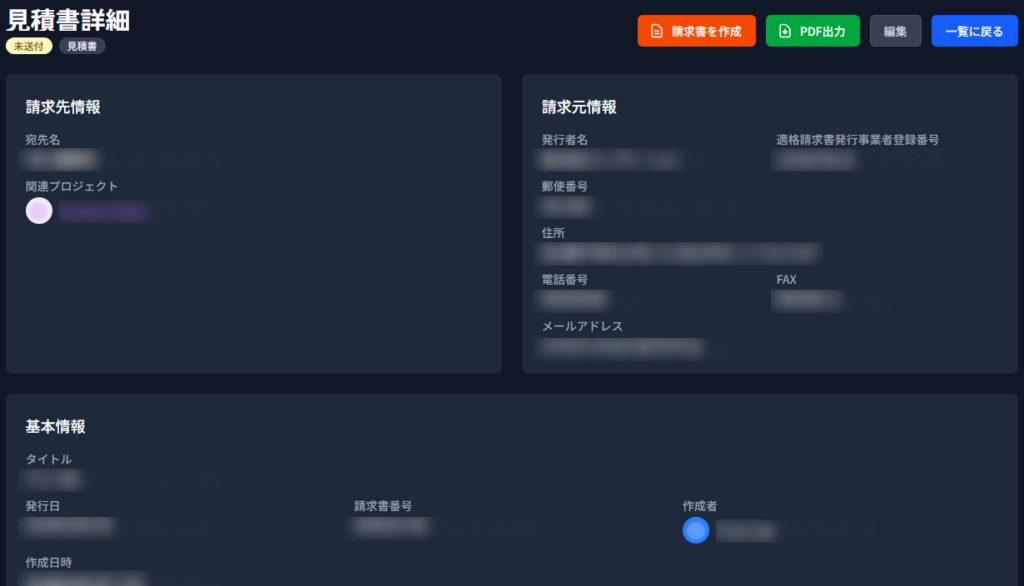
編集・詳細確認・PDFエクスポート
作成した見積書は、柔軟に管理できます。
請求書作成:作成した見積書をもとに、請求書の作成にご活用いただけます。
編集:作成済みの見積書は、提出前後を問わずいつでも編集できます。見積書一覧から該当の見積書を選択し、「編集」ボタンをクリックすることで、すべての項目を修正できます。金額の変更、項目の追加・削除、見積先情報の修正など、必要な変更を行ってください。提出後に条件変更があった場合は、改訂版として新しい見積書を発行することも可能です。
詳細確認:見積書の詳細画面では、入力したすべての情報を確認できます。顧客に提出する前に、記載内容に誤りがないかを入念にチェックしてください。詳細画面では、見積金額の内訳、税額の計算、合計金額などが見やすく表示されます。社内での承認プロセスにも活用できます。
PDFエクスポート:見積書をPDF形式でエクスポートできます。PDFは印刷に適した形式で出力され、顧客への送付やファイル保管に使用できます。エクスポートしたPDFは、以下のような用途に活用できます:
- メール添付での提出
- 印刷して直接持参・郵送
- 社内での稟議書類として添付
- 受注後の記録として電子保管
PDFファイル名には見積書番号や発行日が自動的に含まれるため、ファイル管理も容易です。見積書をPDF化することで、改ざん防止や長期保存に適した形式で書類を管理できます。また、顧客側でもそのまま印刷・保管できる形式であるため、スムーズなビジネスコミュニケーションが実現します。
ポイント
見積書は商談の重要な資料です。提出前に金額、内容、条件に誤りがないか十分に確認してください。また、見積書と受注時の契約内容に齟齬がないよう、見積書の内容を適切に管理することが重要です。ClientXでは見積書から請求書への変換も可能なため、受注後の事務作業も効率化できます。