
タスクの進捗管理方法
目次
はじめに
ClientXのタスク進捗管理機能を使用することで、チーム全体のタスク状況を一元的に把握し、効率的なプロジェクト運営が可能になります。このガイドでは、タスクの進捗を確認・管理する方法について詳しく説明します。
適切な進捗管理により、タスクの遅延を防ぎ、チームの生産性を向上させることができます。
タスク一覧での進捗確認
タスク一覧画面へのアクセス
タスク一覧ページにアクセスすることで、登録されているすべてのタスクを確認できます。
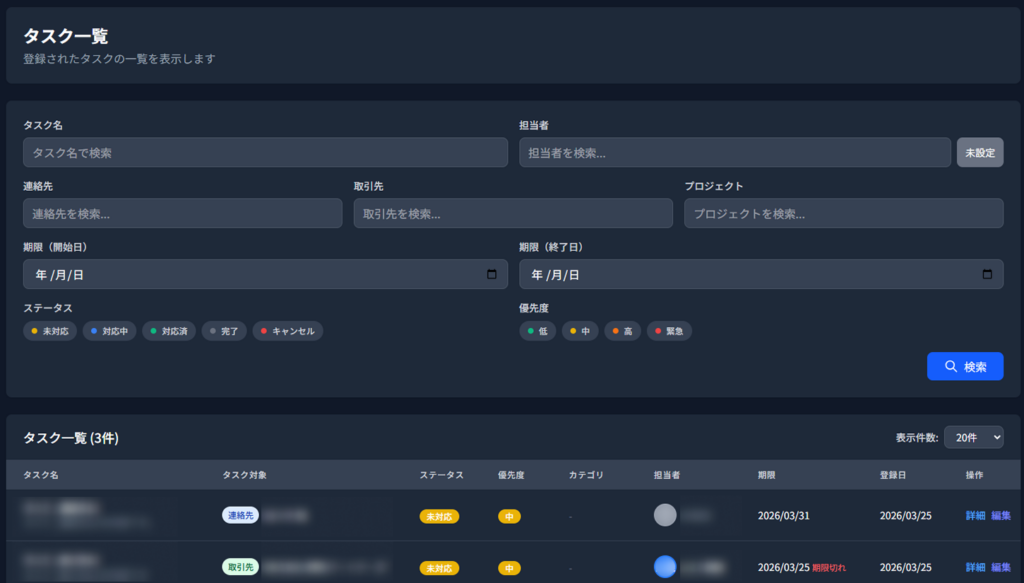
タスク一覧画面は、システムに登録されているすべてのタスクの進捗状況を一目で把握できる管理画面です。メインメニューの「タスク」をクリックするか、ダッシュボードのタスクウィジェットからアクセスできます。
タスク一覧の表示内容
タスク一覧画面では、各タスクについて以下の情報が表示されます:
- タスク名:タスクのタイトル
- タスク対象:どこからタスクを登録したか
- ステータス:タスクの進捗状況(未対応、対応中、対応済、完了など)
- 優先度:タスクの重要度(低、中、高、緊急)
- 担当者:タスクを担当しているメンバー
- 期日:タスクの完了予定日
- 関連先:タスクが紐づいている連絡先、取引先、またはプロジェクト
- カテゴリ:タスクの分類
これらの情報を確認することで、タスクの全体像を素早く把握できます。
ステータスの管理
ステータスの種類
ClientXでは、以下のステータスでタスクの進捗を管理します:
- 未対応:タスクが割り当てられたが、まだ作業を開始していない状態
- 対応中:タスクの作業に着手し、進行中の状態
- 対応済:タスクの作業が終了し、確認待ちの状態
- 完了:タスクのすべての作業が完了し、承認された状態
- 保留:何らかの理由で一時的に作業を停止している状態
- キャンセル:タスクが中止された状態
ステータスの更新方法
タスクのステータスを更新するには、以下の手順で行います:
- タスク一覧から、ステータスを更新したいタスクを見つけます
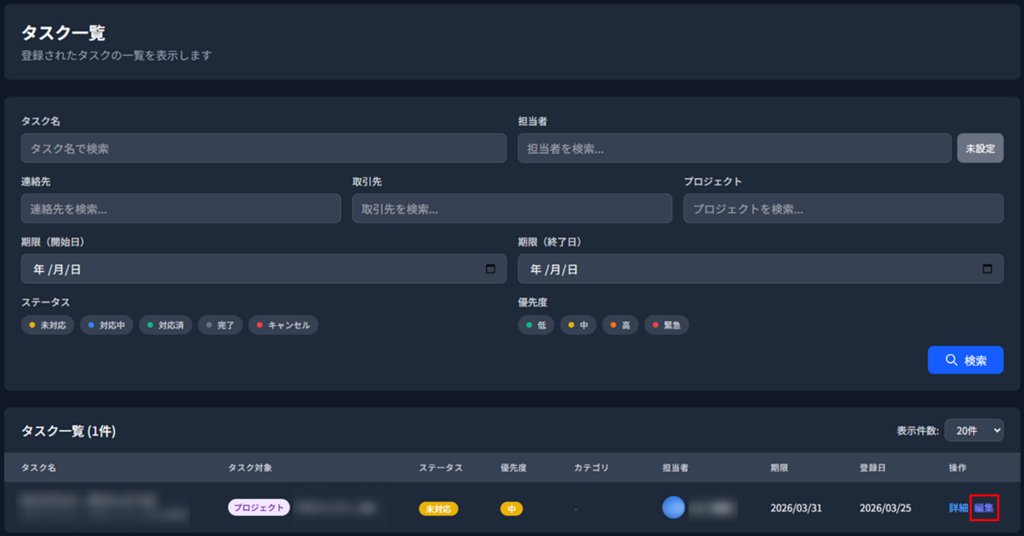
- タスク一覧画面のタスク名をクリックして、タスク詳細画面を開き、画面内の「編集」ボタンをクリックします
もしくはタスク一覧画面内の「編集」ボタンをクリックします(または、タスク一覧の編集アイコンをクリックします)
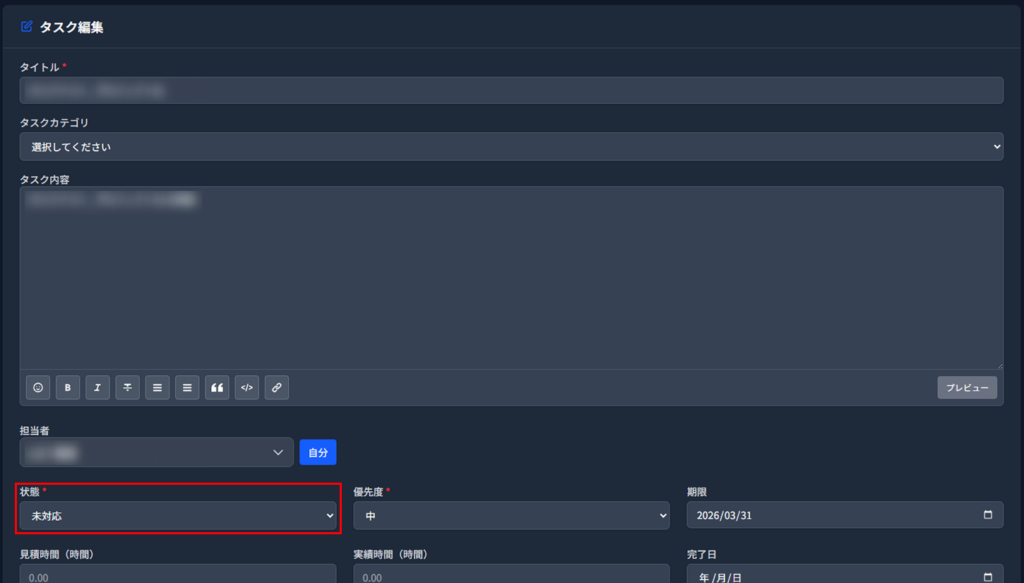
- 「ステータス(状態)」のドロップダウンメニューから、適切なステータス(状態)を選択します
- 必要に応じて、その他の情報(進捗率、コメントなど)も更新します
- 「更新」ボタンをクリックして、変更を保存します
ステータスを定期的に更新することで、チーム全体がタスクの現状を正確に把握できるようになります。
フィルタリングと検索
タスクが多数ある場合、フィルタリング機能と検索機能を活用することで、必要なタスクを素早く見つけることができます。
ステータスでフィルタリング
タスク一覧画面のフィルタ機能を使用して、特定のステータスのタスクのみを表示できます:
- タスク一覧画面上部にある「ステータス」フィルタをクリックします
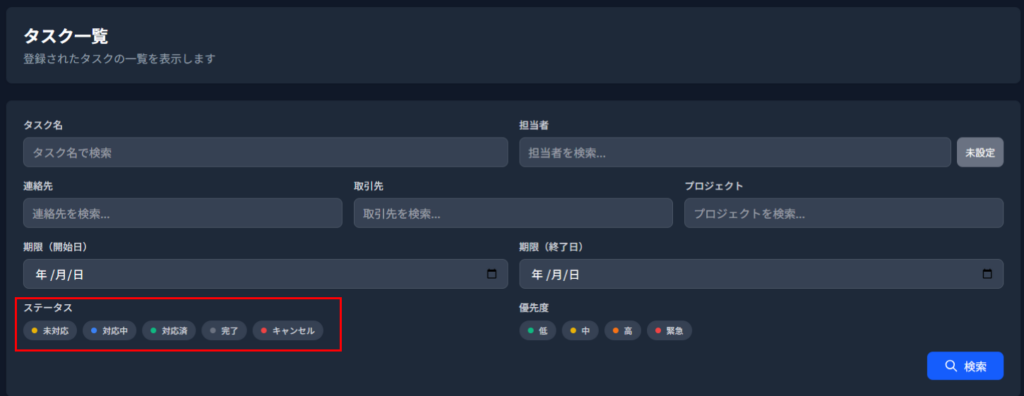
- 表示したいステータス(例:「対応中」「未対応」など)を選択し、検索ボタンを押します
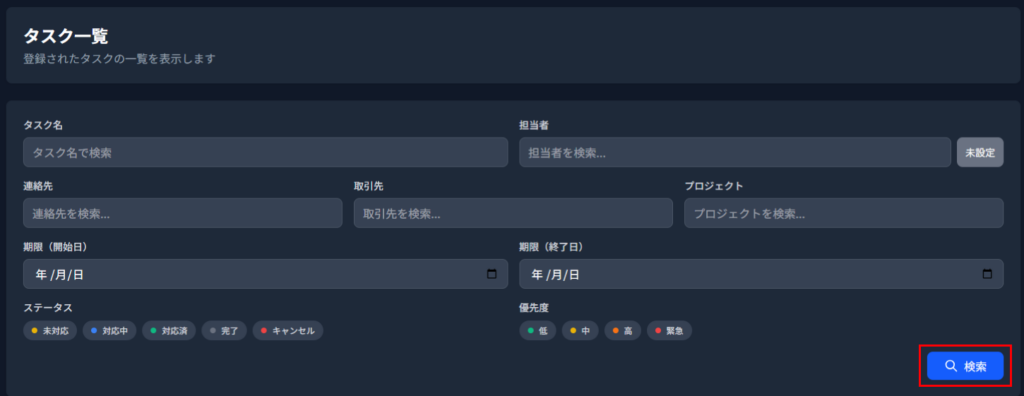
- 選択したステータスのタスクのみが一覧に表示されます
複数のステータスを同時に選択することも可能です。
優先度でフィルタリング
優先度によるフィルタリングも可能です:
- 「優先度」フィルタをクリックします

- 表示したい優先度(低、中、高、緊急)を選択し、検索ボタンを押します
- 指定した優先度のタスクのみが表示されます
緊急度の高いタスクを優先的に確認したい場合に便利です。
担当者でフィルタリング
特定のメンバーが担当しているタスクを確認するには:
- 「担当者」フィルタをクリックします
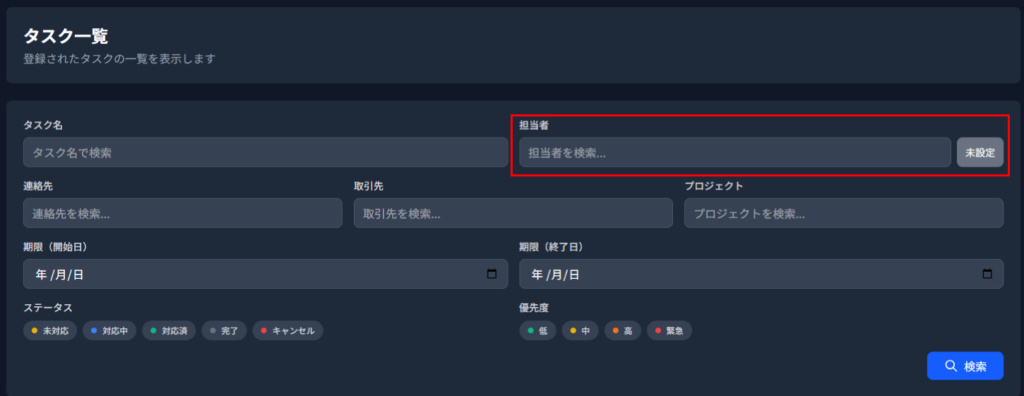
- 確認したいメンバーを選択します(未設定ボタンより未設定で検索も可能)
- そのメンバーが担当しているタスクのみが表示されます
自分が担当しているタスクだけを確認したい場合や、特定のメンバーの作業負荷を確認したい場合に活用できます。
キーワード検索
タスク名でタスクを検索するには:
- タスク一覧画面上部の検索ボックスに、キーワードを入力します
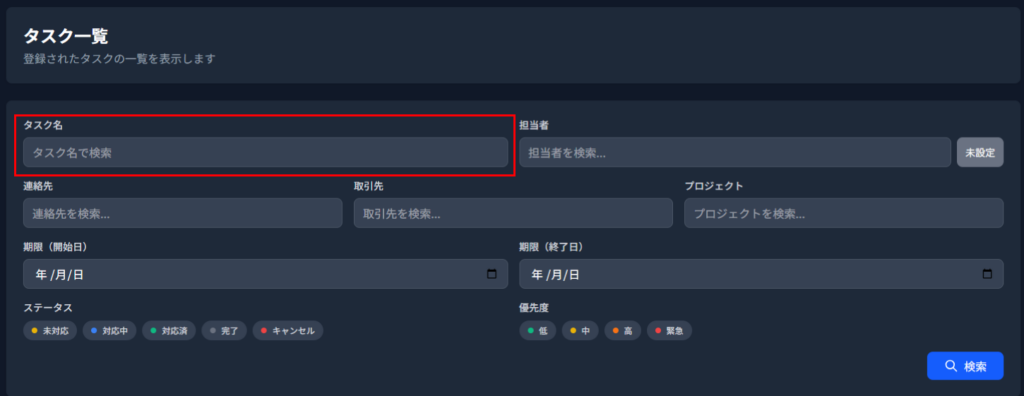
- 入力したキーワードに該当するタスクが自動的に絞り込まれて表示されます
タスク名以外にも連絡先、取引先、プロジェクト名など、様々なキーワードで検索が可能です。
優先度の管理
優先度レベル
タスクには以下の優先度レベルを設定できます:
- 低:緊急性が低く、時間に余裕があるタスク
- 中:通常の優先度で対応するタスク
- 高:優先的に対応が必要なタスク
- 緊急:即座に対応が必要な最優先タスク
タスク一覧では、優先度に応じて色分けやアイコンで視覚的に区別されるため、重要なタスクを見逃すことがありません。
優先度の変更
状況の変化に応じて、タスクの優先度を変更することができます:
- タスクの編集画面を開きます
- 「優先度」のドロップダウンメニューから、適切な優先度を選択します
- 「更新」ボタンをクリックして、変更を保存します
クライアントからの急な要望や、状況の変化に応じて、柔軟に優先度を調整しましょう。
期日の管理
期日の確認
各タスクの期日は、タスク一覧画面の「期日」列に表示されます。期日が近づいているタスクは、視覚的に強調表示されることがあります。
期限切れタスクの把握
期日を過ぎたタスクは、一覧で目立つように表示されます(赤色で期限切れの文字が表示)。定期的に期限切れタスクをチェックし、必要に応じて以下の対応を検討しましょう:
- 優先的に対応を進める
- 期日を調整する
- 担当者を追加または変更する
- タスクを分割して管理しやすくする

期日の変更
状況に応じて期日を調整する必要がある場合:
- タスクの編集画面を開きます
- 「期日」フィールドで、新しい期日を設定します
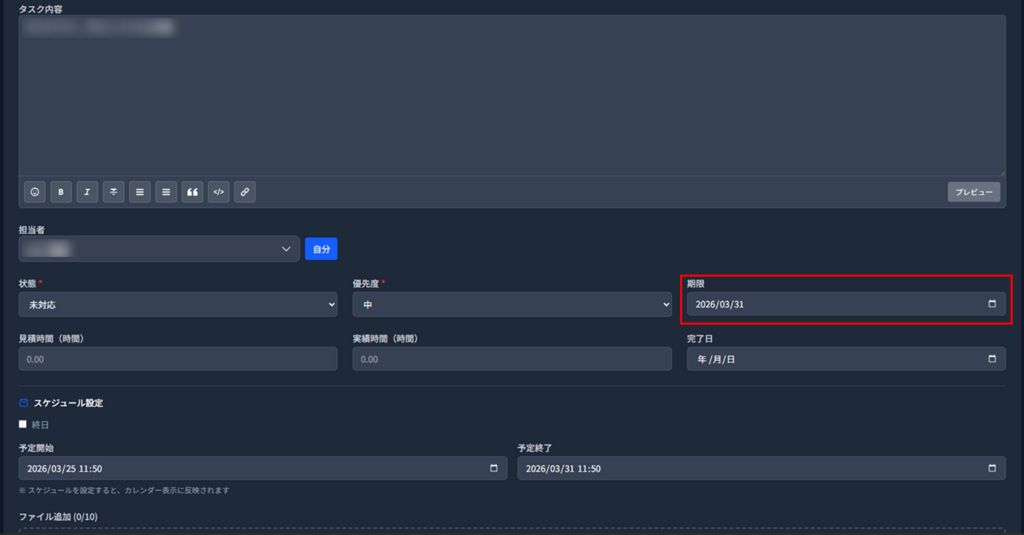
- 必要に応じて、変更理由をコメントに記録します
- 「更新」ボタンをクリックして保存します
期日を変更する際は、関係者に通知することをお勧めします。
担当者の管理
担当者の確認
タスク一覧の「担当者」列で、各タスクの担当者を確認できます。担当者が設定されていないタスクは、早めに担当者を割り当てることで、責任の所在を明確にしましょう。
担当者の変更
担当者を変更する必要がある場合(例:担当者の不在、作業の再配分など):
- タスクの編集画面を開きます
- 「担当者」のドロップダウンメニューから、新しい担当者を選択します
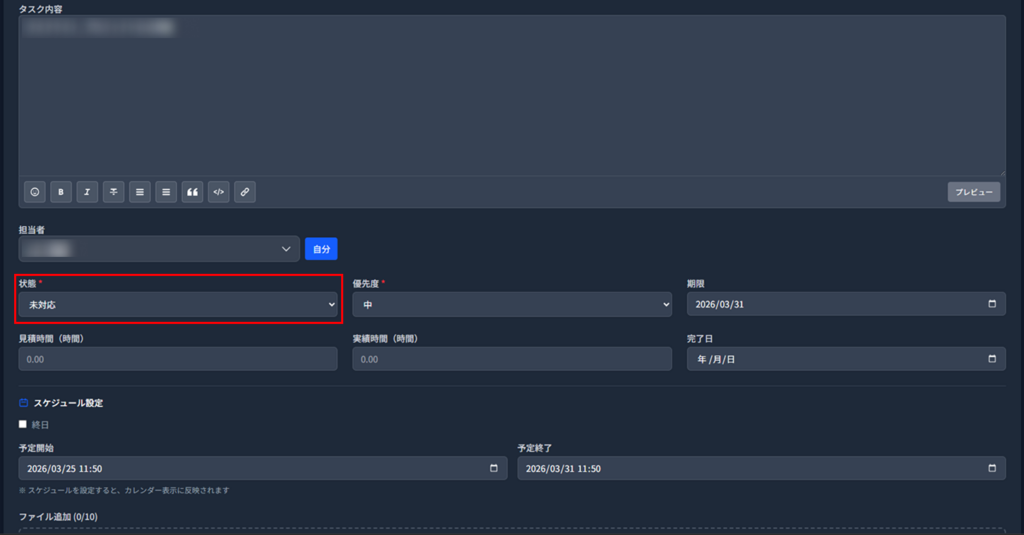
- 必要に応じて、変更理由や引き継ぎ事項をコメントに記録します
- 「更新」ボタンをクリックして保存します
担当者を変更した場合は、新旧の担当者両方に通知を行い、必要な情報を共有しましょう。
進捗の追跡
タスク詳細の確認
タスクの詳細な進捗を確認するには:
- タスク一覧から、確認したいタスクをクリックします
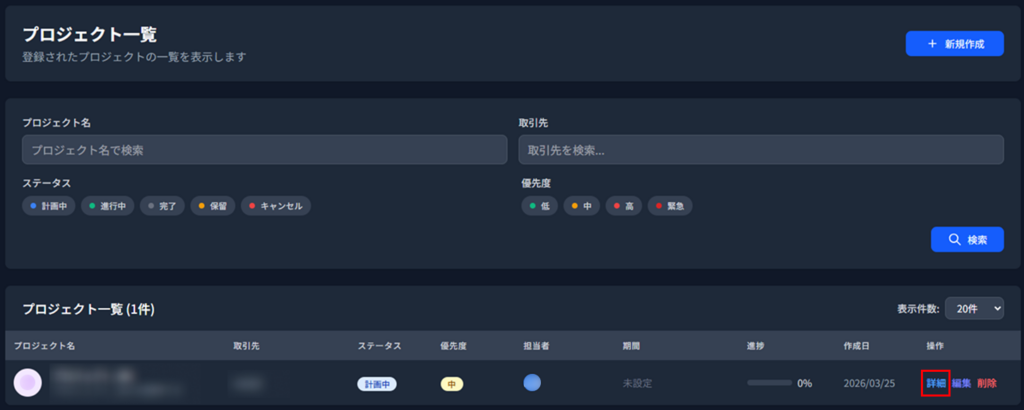
- タスク詳細画面が開き、以下の情報を確認できます:
- タスクの説明と詳細内容
- 現在のステータスと優先度
- 担当者と期日
- 予定開始日時と予定終了日時
- 見積時間と実際の作業時間
- 添付ファイル
- コメントや履歴
作業時間の記録
タスクの見積時間と実際の作業時間を記録することで、より正確なプロジェクト管理が可能になります:
- 見積時間:タスク作成時に設定した、完了までの予定時間
- 実績時間:実際にタスクに費やした時間を記録します
作業時間の記録により、将来のタスクの見積精度が向上し、チームの生産性分析にも活用できます。
効果的な進捗管理のコツ
タスクの進捗管理を効果的に行うためのベストプラクティス:
- 定期的な更新:毎日または定期的にタスクのステータスを更新し、最新の状況を反映させましょう
- 朝会・夕会での確認:チームミーティングでタスク一覧を確認し、進捗状況や問題点を共有しましょう
- 優先度の見直し:週次または状況の変化に応じて、タスクの優先度を見直し、調整しましょう
- 期限切れタスクへの対応:期限切れタスクは放置せず、早急に対応方針を決定しましょう
- コメント機能の活用:タスクの進捗や問題点をコメントに記録し、情報を共有しましょう
- フィルタ機能の活用:自分の担当タスク、チームのタスク、優先度の高いタスクなど、目的に応じてフィルタを活用しましょう
- 作業時間の記録:見積時間と実績時間を記録することで、今後の計画精度を向上させましょう
- 適切な粒度でタスク化:大きすぎるタスクは進捗が見えにくくなるため、適切な粒度に分割しましょう
- 完了したタスクの確認:定期的に完了タスクを振り返り、効率化のポイントを見つけましょう
これらのコツを実践することで、チーム全体の生産性が向上し、プロジェクトをスムーズに進めることができます。
タスクの進捗管理は、プロジェクト成功の鍵となる重要な活動です。ClientXのタスク管理機能を最大限に活用して、効率的なチーム運営を実現しましょう。