
タスクの作成と設定(取引先からの作成)
はじめに
ClientXでは、取引先に関連するタスクを効率的に管理できます。タスクは連絡先、取引先、プロジェクトのいずれかから作成可能ですが、このガイドでは取引先からタスクを作成する方法について説明します。
取引先に紐づけてタスクを作成することで、取引先ごとの業務管理がしやすくなり、関連するタスクをまとめて確認できるようになります。
タスク作成方法
取引先からタスクを作成するには、以下の手順に従ってください。
ステップ1:取引先詳細画面へ移動
まず、取引先一覧ページにアクセスします。
登録されている取引先の一覧が表示されるので、タスクを作成したい取引先を見つけて、取引先名または詳細リンクをクリックします。

ステップ2:タスクタブを開く
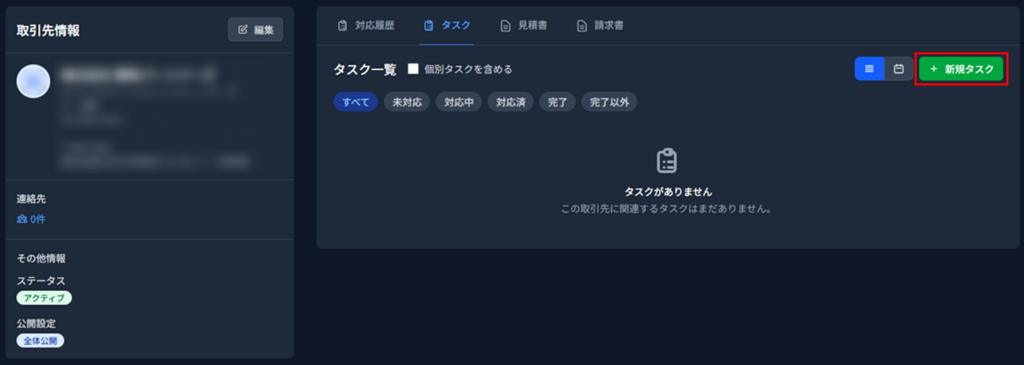
取引先詳細画面が開いたら、画面上部のタブメニューから「タスク」タブをクリックします。
タスクタブでは、この取引先に関連付けられているすべてのタスクが表示されます。

ステップ3:新規タスクの作成
タスクタブ内にある「+ 新規タスク」ボタンをクリックします。
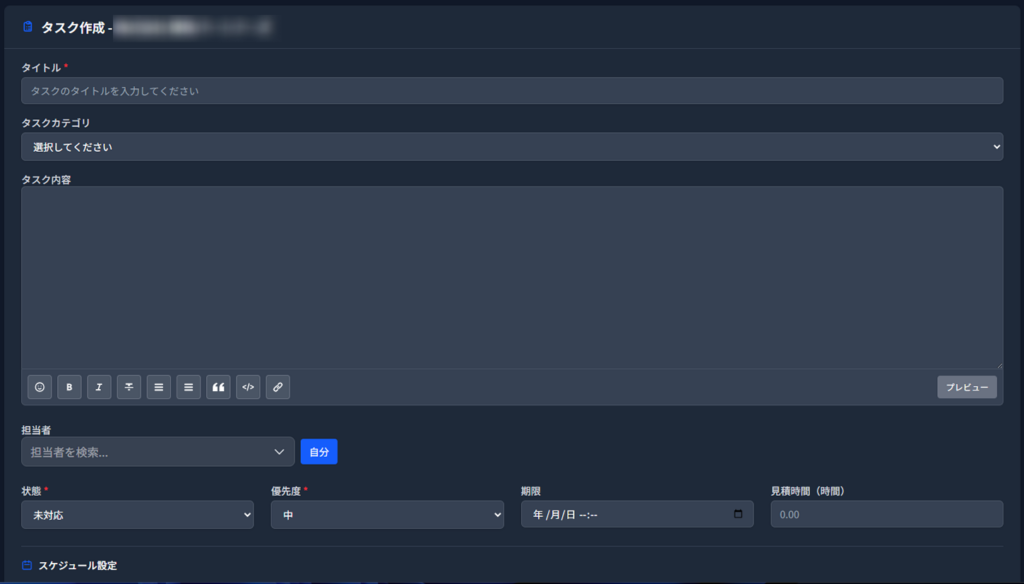
タスク作成フォームが表示されます。
ステップ4:タスク情報の入力
以下の項目を入力します。必須項目は必ず入力してください。
基本情報
- タイトル(必須)
タスクの内容を簡潔に表すタイトルを入力します。例:「見積書の提出」「商談フォローアップ」など - タスクカテゴリ
タスクの種類を選択します(例:営業活動、事務作業、フォローアップなど)。カテゴリを設定することで、タスクの分類や検索が容易になります。 - タスク内容
タスクの詳細な内容や目的、注意事項などを記載します。この項目は任意ですが、詳細を記録しておくことでタスクの理解が深まります。
状態と優先度
- 状態(必須)
タスクの進捗状況を選択します。- 未対応:まだ作業を開始していない状態
- 対応中:作業に着手している状態
- 対応済:タスクの対応が終了した状態
- 完了:タスクが完了した状態
- キャンセル:作業をキャンセルしている状態
- 優先度(必須)
タスクの重要度を選択します。- 低:緊急性の低いタスク
- 中:通常の優先度
- 高:優先的に対応が必要なタスク
- 緊急:即座に対応が必要なタスク
スケジュール設定
- 期限
タスクの完了予定日を設定します。期限を設定することで、計画的にタスクを進めることができます。 - 終日
終日のタスクとして設定する場合は、このチェックボックスにチェックを入れます。初期値ではチェックは入っていません。チェックを入れると、時刻の指定が不要になります。 - 予定開始
タスクの開始予定日時を設定します。終日にチェックを入れていない場合は、時刻も含めて設定できます。 - 予定終了
タスクの終了予定日時を設定します。終日にチェックを入れていない場合は、時刻も含めて設定できます。 - 見積時間(時間)
タスクの完了に必要な予定時間を入力します(単位:時間)。この情報は工数管理や進捗管理に活用できます。
割り当てとファイル
- 担当者
タスクを担当するメンバーを選択します。担当者を明確にすることで、責任の所在がはっきりし、チーム内での連携がスムーズになります。 - ファイル添付
タスクに関連する資料やファイルがある場合は、ここで添付できます。契約書、見積書、参考資料などを添付しておくと便利です。
タスクの登録
すべての必要な項目を入力したら、画面下部の「作成」ボタンをクリックします。
タスクが正常に作成されると、タスク一覧に新しいタスクが登録され、取引先のタスクタブにも表示されます。
タスク設定方法
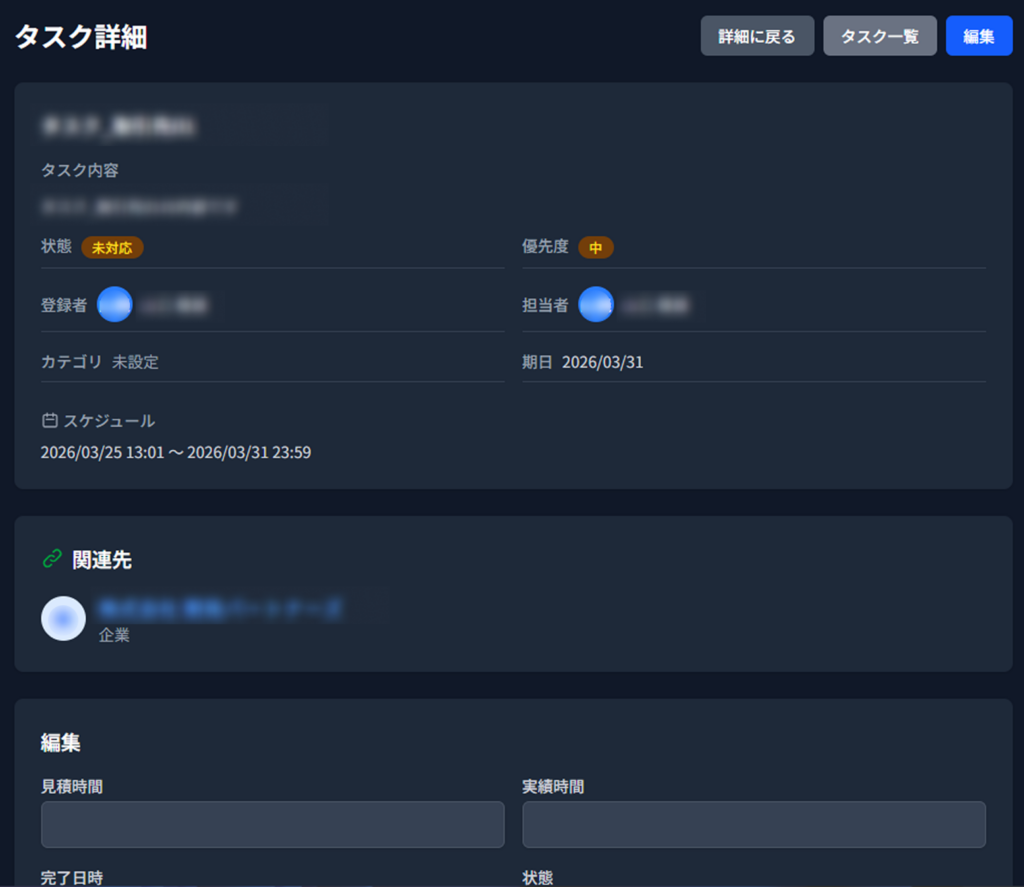
作成済みのタスクは、後から編集して設定を変更することができます。
タスクの編集
タスク一覧ページにアクセスし、編集したいタスクを見つけます。
タスクの右側にある「編集」ボタンをクリックすると、タスク編集画面が開きます。(タスク対象が取引先のものを編集します。取引先以外にも連絡先、プロジェクトもあります。)

タスク作成時と同じ項目が表示されるので、以下の情報を必要に応じて変更できます:
- タスク名(タイトル)
- タスクカテゴリ
- タスク内容
- 担当者
- 状態
- 優先度
- 期限
- 見積時間
- 終日設定
- 予定開始日時
- 予定終了日時
- 添付ファイル
変更の保存
編集が完了したら、画面下部の「更新」ボタンをクリックして変更を保存します。
更新が正常に完了すると、タスク一覧に反映され、変更内容が即座に適用されます。

💡 ヒント: タスクの状態をこまめに更新することで、取引先ごとの業務進捗状況を正確に把握できます。また、チームメンバー全員がタスクの状態を共有できるため、より効果的なコラボレーションが可能になります。